Български
Български
Appearance


Издателят е организацията или лицето, което издава значки. Всяка значка трябва да принадлежи на верифициран издател. Издателите следват спецификацията Open Badge v2.0 Issuer Profile.

| Поле | Задължително | Описание |
|---|---|---|
| Име | Да | Име на организацията (минимум 3 знака) |
| URL | Да | Уебсайт на организацията (трябва да започва с http:// или https://) |
| Имейл | Да | Имейл за контакт на издателя (използва се за верификация) |
| Лого | Не | Качете изображение за профила на издателя (показва се върху картите и публичните страници на сертификатите) |
| LinkedIn Organization ID | Не | Числов идентификатор на фирмената ви страница в LinkedIn — предварително попълва верифицираната фирмена страница в бутона Add to LinkedIn Profile (самият бутон винаги се показва) |

Всеки план включва максимален брой издатели (Free: 2, Starter: 5, Pro: 10). Създаването на издател е безплатно, стига да оставате в рамките на лимита на плана ви.
Всяка публична страница на сертификат има бутон Add to LinkedIn Profile — получателите щракват веднъж и сертификатът попада директно в секцията Licenses & Certifications на техния профил в LinkedIn, без ръчно копиране и поставяне. Бутонът се показва винаги (при липса на данни се използва името на издателя). Попълването на полето LinkedIn Organization ID просто предварително попълва сертификата с вашата верифицирана фирмена страница в LinkedIn вместо с обикновено име, така че той сочи към правилната компания.
За да намерите идентификатора на организацията си в LinkedIn:
/company/, ако използвате стария формат, или се вижда в администраторския URL адрес на страницата.Това е най-силният лост за честотата на споделяне на значките — получателите споделят сертификат много по-често, когато добавянето му в LinkedIn изисква едно щракване вместо три.
Редактиране на неверифицирани издатели
Можете да редактирате всяко поле на издателя само докато той все още е неверифициран. След като издателят бъде верифициран, той вече не може да се редактира изобщо — така записът на сертификатите остава стабилен. Ако трябва да промените верифициран издател, изтрийте го (възможно само ако няма значки) и създайте нов. Имайте предвид, че запазването на редакция на неверифициран издател генерира наново кода за верификация и прави предишната връзка за верификация невалидна.
Издателите трябва да бъдат верифицирани, преди да можете да създавате значки към тях. Има два метода за верификация:
Ако имейлът на издателя съвпада с имейла на акаунта ви, издателят се верифицира автоматично при създаването. Не са нужни допълнителни действия.
Ако имейлът на издателя е различен от имейла на акаунта ви:
Ако имейлът не пристигне, отворете формуляра Редактиране на издателя и го запазете отново — това генерира наново кода за верификация и изпраща нова връзка (предишната спира да работи). Редактирането е възможно само докато издателят е все още неверифициран.
Можете да верифицирате и програмно чрез API, като използвате кода за верификация. Вижте API за издатели за подробности.
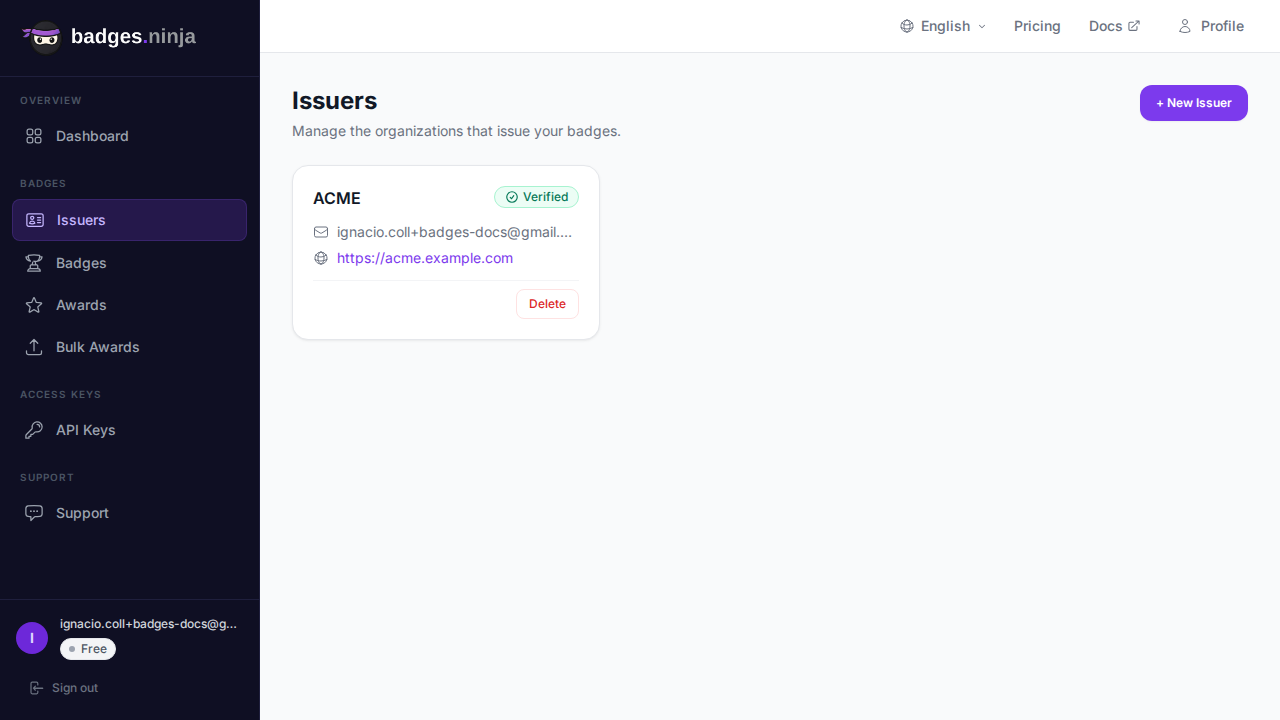
Всеки издател се показва като карта в списъка (картите не са кликаеми — всичко е върху лицето на картата):
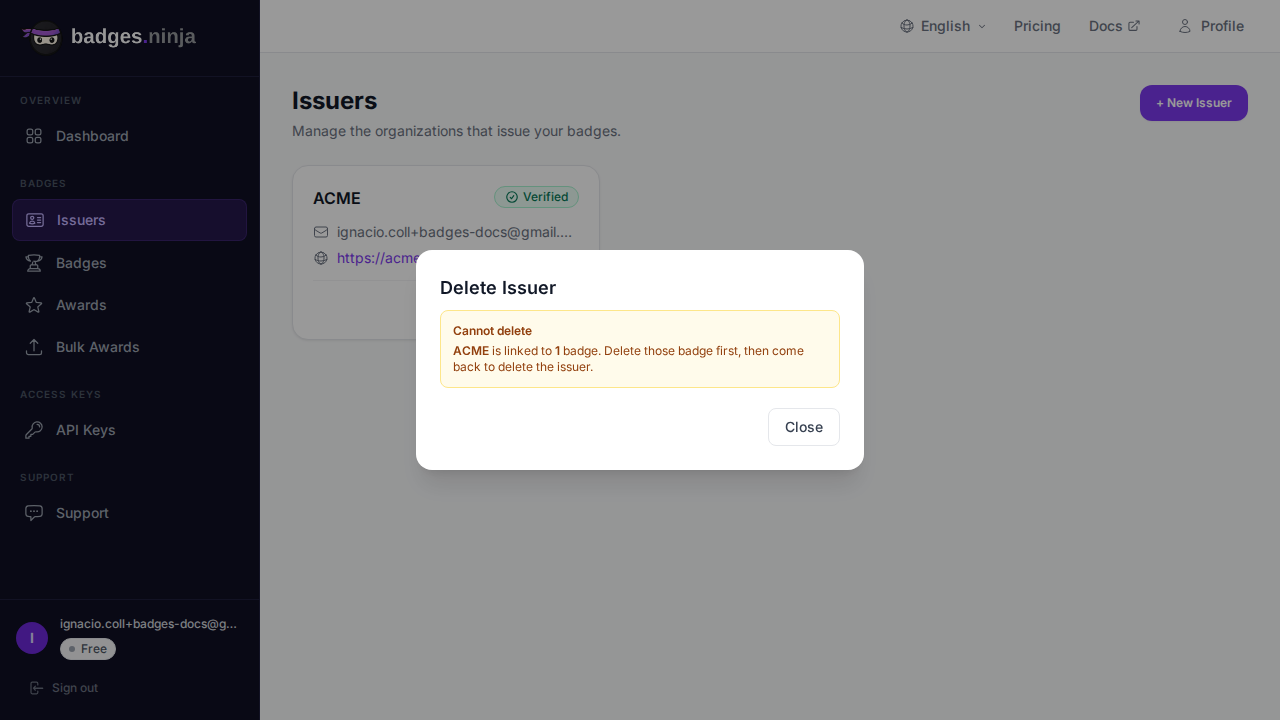
Издател може да бъде изтрит само ако няма свързани значки. Ако някакви значки все още се позовават на него, диалогът блокира изтриването и ви казва колко значки трябва първо да премахнете. За да изтриете зает издател, първо изтрийте всичките му значки, след което изтрийте издателя.