Ελληνικά
Ελληνικά
Appearance


Ένας εκδότης είναι ο οργανισμός ή το άτομο που εκδίδει ψηφιακά σήματα. Κάθε σήμα πρέπει να ανήκει σε επαληθευμένο εκδότη. Οι εκδότες ακολουθούν την προδιαγραφή Open Badge v2.0 Issuer Profile.

| Πεδίο | Υποχρεωτικό | Περιγραφή |
|---|---|---|
| Όνομα | Ναι | Όνομα οργανισμού (τουλάχιστον 3 χαρακτήρες) |
| URL | Ναι | Ιστότοπος του οργανισμού (πρέπει να ξεκινά με http:// ή https://) |
| Ναι | Email επικοινωνίας του εκδότη (χρησιμοποιείται για την επαλήθευση) | |
| Λογότυπο | Όχι | Ανεβάστε μια εικόνα για το προφίλ του εκδότη (εμφανίζεται στις κάρτες και στις δημόσιες σελίδες διαπιστευτηρίων) |
| LinkedIn Organization ID | Όχι | Αριθμητικό ID της εταιρικής σας σελίδας στο LinkedIn — συμπληρώνει εκ των προτέρων την επαληθευμένη εταιρική σελίδα στο κουμπί Add to LinkedIn Profile (το ίδιο το κουμπί εμφανίζεται πάντα) |

Κάθε πλάνο περιλαμβάνει μέγιστο αριθμό εκδοτών (Free: 2, Starter: 5, Pro: 10). Η δημιουργία εκδότη είναι δωρεάν εφόσον παραμένετε εντός του ορίου του πλάνου σας.
Κάθε δημόσια σελίδα διαπιστευτηρίου διαθέτει ένα κουμπί Add to LinkedIn Profile — οι παραλήπτες κάνουν κλικ μία φορά και το διαπιστευτήριο εμφανίζεται απευθείας στην ενότητα Licenses & Certifications του προφίλ τους στο LinkedIn, χωρίς χειροκίνητη αντιγραφή-επικόλληση. Το κουμπί εμφανίζεται πάντα (χρησιμοποιεί ως εναλλακτική το όνομα του εκδότη). Η συμπλήρωση του πεδίου LinkedIn Organization ID απλώς συμπληρώνει εκ των προτέρων το διαπιστευτήριο με την επαληθευμένη εταιρική σας σελίδα στο LinkedIn αντί για ένα απλό όνομα, ώστε να παραπέμπει στη σωστή εταιρεία.
Για να βρείτε το ID οργανισμού σας στο LinkedIn:
/company/ αν χρησιμοποιείτε την παλαιά μορφή, ή είναι ορατό στο URL διαχείρισης της σελίδας.Αυτός είναι ο σημαντικότερος μοχλός για τα ποσοστά κοινοποίησης των σημάτων — οι παραλήπτες είναι πολύ πιο πιθανό να κοινοποιήσουν ένα διαπιστευτήριο όταν η προσθήκη του στο LinkedIn απαιτεί ένα κλικ αντί για τρία.
Επεξεργασία μη επαληθευμένων εκδοτών
Μπορείτε να επεξεργαστείτε οποιοδήποτε πεδίο ενός εκδότη μόνο όσο είναι ακόμη μη επαληθευμένος. Μόλις επαληθευτεί ένας εκδότης, δεν μπορεί πλέον να επεξεργαστεί καθόλου — έτσι διατηρείται σταθερό το αρχείο διαπιστευτηρίων. Αν χρειαστεί να αλλάξετε έναν επαληθευμένο εκδότη, διαγράψτε τον (είναι δυνατό μόνο αν δεν έχει σήματα) και δημιουργήστε νέο. Λάβετε υπόψη ότι η αποθήκευση μιας επεξεργασίας σε μη επαληθευμένο εκδότη δημιουργεί εκ νέου τον κωδικό επαλήθευσής του και ακυρώνει τον προηγούμενο σύνδεσμο επαλήθευσης.
Οι εκδότες πρέπει να επαληθευτούν προτού μπορέσετε να δημιουργήσετε σήματα με αυτούς. Υπάρχουν δύο μέθοδοι επαλήθευσης:
Αν το email του εκδότη ταυτίζεται με το email του λογαριασμού σας, ο εκδότης επαληθεύεται αυτόματα κατά τη δημιουργία. Δεν απαιτείται καμία πρόσθετη ενέργεια.
Αν το email του εκδότη διαφέρει από το email του λογαριασμού σας:
Αν το email δεν φτάσει ποτέ, ανοίξτε τη φόρμα Επεξεργασία του εκδότη και αποθηκεύστε την ξανά — αυτό δημιουργεί εκ νέου τον κωδικό επαλήθευσης και στέλνει νέο σύνδεσμο (ο προηγούμενος παύει να λειτουργεί). Η επεξεργασία είναι δυνατή μόνο όσο ο εκδότης είναι ακόμη μη επαληθευμένος.
Μπορείτε επίσης να κάνετε επαλήθευση προγραμματιστικά μέσω του API χρησιμοποιώντας τον κωδικό επαλήθευσης. Δείτε το API εκδοτών για λεπτομέρειες.
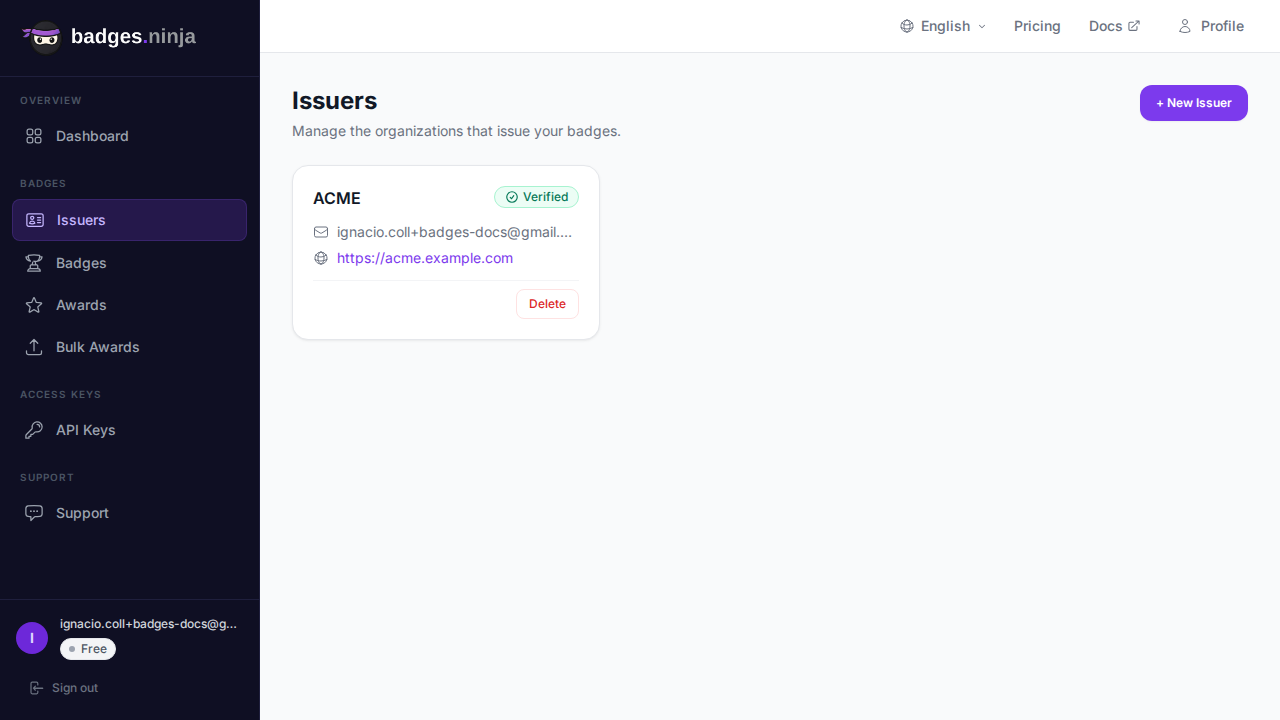
Κάθε εκδότης εμφανίζεται ως κάρτα στη λίστα (οι κάρτες δεν είναι επιλέξιμες με κλικ — όλα βρίσκονται στην όψη της κάρτας):
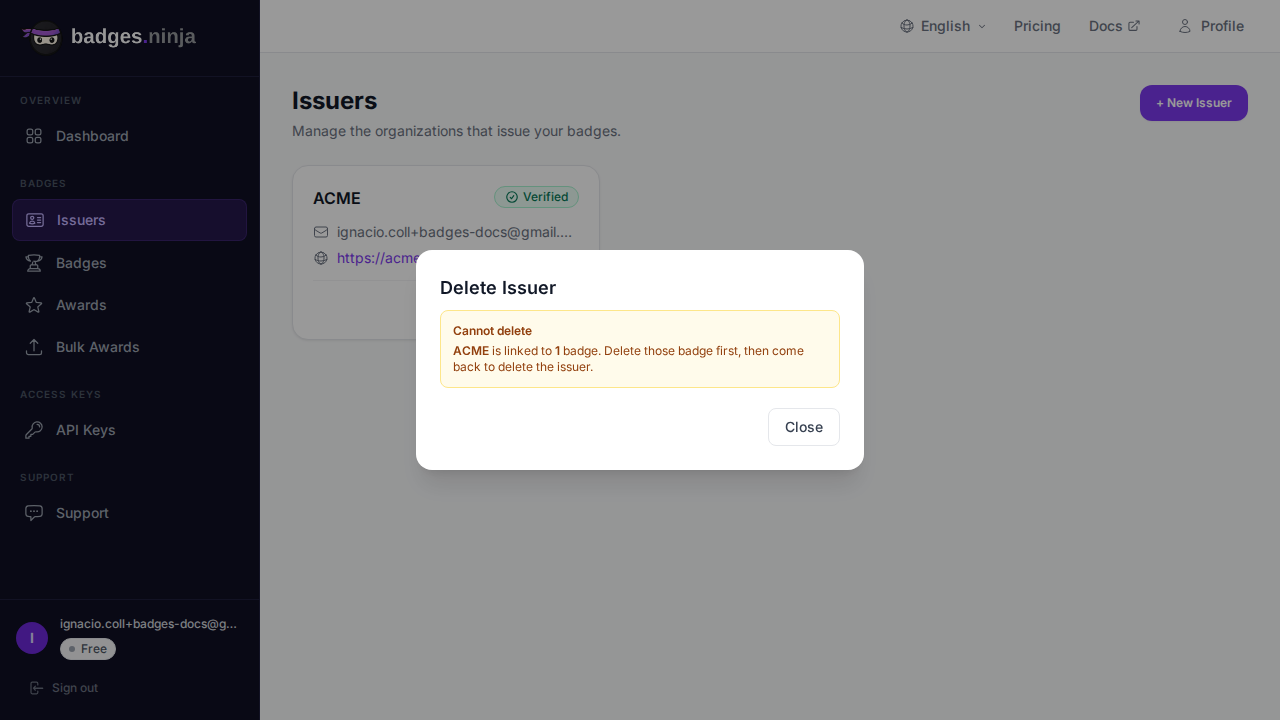
Ένας εκδότης μπορεί να διαγραφεί μόνο αν δεν έχει συνδεδεμένα σήματα. Αν υπάρχουν ακόμη σήματα που τον αναφέρουν, το παράθυρο διαλόγου μπλοκάρει τη διαγραφή και σας ενημερώνει πόσα σήματα πρέπει να αφαιρέσετε πρώτα. Για να διαγράψετε έναν εκδότη με σήματα, διαγράψτε πρώτα όλα τα σήματά του και μετά τον εκδότη.