ไทย
ไทย
Appearance


ผู้ออก คือองค์กรหรือบุคคลที่ออกเหรียญตรา เหรียญตราทุกชิ้นต้องเป็นของผู้ออกที่ผ่านการตรวจสอบ ผู้ออกเป็นไปตามข้อกำหนด Open Badge v2.0 Issuer Profile

| ช่อง | จำเป็น | คำอธิบาย |
|---|---|---|
| ชื่อ | ใช่ | ชื่อองค์กร (อย่างน้อย 3 อักขระ) |
| URL | ใช่ | เว็บไซต์ขององค์กร (ต้องขึ้นต้นด้วย http:// หรือ https://) |
| อีเมล | ใช่ | อีเมลติดต่อของผู้ออก (ใช้สำหรับการตรวจสอบ) |
| โลโก้ | ไม่ | อัปโหลดรูปภาพสำหรับโปรไฟล์ผู้ออก (แสดงบนการ์ดและหน้าข้อมูลรับรองสาธารณะ) |
| LinkedIn Organization ID | ไม่ | รหัสตัวเลขของหน้าบริษัทบน LinkedIn ของคุณ — กรอก Company Page ที่ตรวจสอบแล้วไว้ล่วงหน้าบนปุ่ม Add to LinkedIn Profile (ปุ่มนี้แสดงเสมอ) |

แต่ละแพ็กเกจมีจำนวนผู้ออกสูงสุด (Free: 2, Starter: 5, Pro: 10) การสร้างผู้ออกไม่มีค่าใช้จ่ายตราบเท่าที่อยู่ภายในขีดจำกัดของแพ็กเกจ
หน้าข้อมูลรับรองสาธารณะทุกหน้ามีปุ่ม Add to LinkedIn Profile — ผู้รับคลิกเพียงครั้งเดียว ข้อมูลรับรองก็จะไปอยู่ในส่วน Licenses & Certifications ของโปรไฟล์ LinkedIn โดยตรง ไม่ต้องคัดลอกและวางเอง ปุ่มนี้แสดงเสมอ (จะใช้ชื่อผู้ออกแทนหากไม่มีข้อมูล) การกรองช่อง LinkedIn Organization ID จะเติม LinkedIn Company Page ที่ตรวจสอบแล้วของคุณลงในข้อมูลรับรองแทนที่จะเป็นชื่อธรรมดา เพื่อให้ลิงก์ไปยังบริษัทที่ถูกต้อง
วิธีค้นหา LinkedIn organization ID ของคุณ:
/company/ หากใช้รูปแบบเดิม หรือดูได้จาก URL ผู้ดูแลของหน้านี่คือปัจจัยที่ส่งผลต่ออัตราการแชร์เหรียญตรามากที่สุด — ผู้รับมีแนวโน้มแชร์ข้อมูลรับรองมากขึ้นเมื่อการเพิ่มลง LinkedIn ใช้เพียงหนึ่งคลิกแทนที่จะเป็นสามคลิก
การแก้ไขผู้ออกที่ยังไม่ได้ตรวจสอบ
คุณแก้ไขได้ทุกช่องของผู้ออกเฉพาะขณะที่ยัง ไม่ได้ตรวจสอบ เท่านั้น เมื่อผู้ออกผ่านการตรวจสอบแล้วจะแก้ไขไม่ได้อีก — เพื่อให้บันทึกข้อมูลรับรองคงที่ หากต้องการเปลี่ยนผู้ออกที่ตรวจสอบแล้ว ให้ลบ (ทำได้เฉพาะเมื่อไม่มีเหรียญตรา) แล้วสร้างใหม่ โปรดทราบว่าการบันทึกการแก้ไขผู้ออกที่ยังไม่ได้ตรวจสอบจะสร้างรหัสยืนยันใหม่และทำให้ลิงก์ยืนยันก่อนหน้าใช้ไม่ได้
ผู้ออกต้องผ่านการตรวจสอบก่อนที่คุณจะสร้างเหรียญตราภายใต้ผู้ออกนั้นได้ มีวิธีตรวจสอบสองวิธี:
หากอีเมลของผู้ออกตรงกับอีเมลบัญชีของคุณ ผู้ออกจะได้รับการตรวจสอบโดยอัตโนมัติเมื่อสร้าง ไม่ต้องดำเนินการเพิ่มเติม
หากอีเมลของผู้ออกต่างจากอีเมลบัญชีของคุณ:
หากอีเมลไม่มาถึง ให้เปิดแบบฟอร์ม แก้ไข ของผู้ออกแล้วบันทึกอีกครั้ง — ระบบจะสร้างรหัสยืนยันใหม่และส่งลิงก์ใหม่ (ลิงก์ก่อนหน้าจะใช้ไม่ได้) การแก้ไขทำได้เฉพาะขณะที่ผู้ออกยังไม่ได้ตรวจสอบ
คุณยังตรวจสอบผ่าน API ด้วยรหัสยืนยันได้ ดูรายละเอียดที่ Issuers API
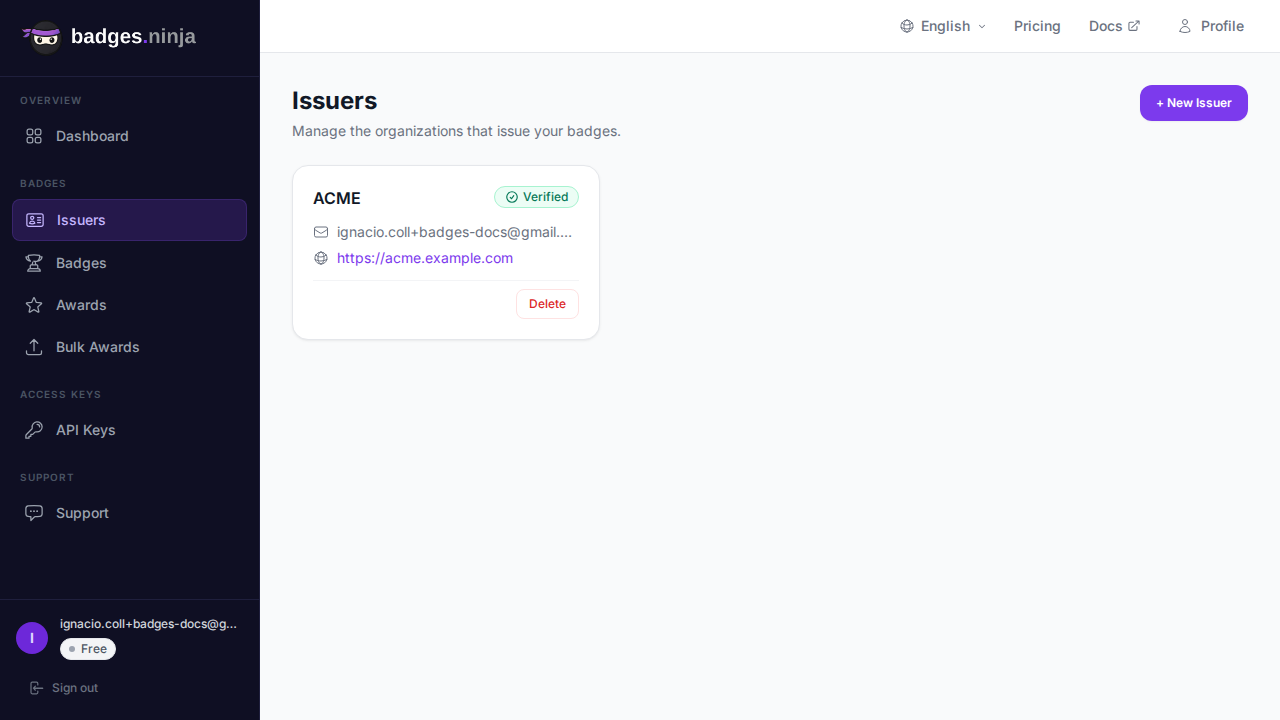
ผู้ออกแต่ละรายแสดงเป็นการ์ดในรายการ (การ์ดคลิกไม่ได้ — ทุกอย่างอยู่บนหน้าการ์ด):
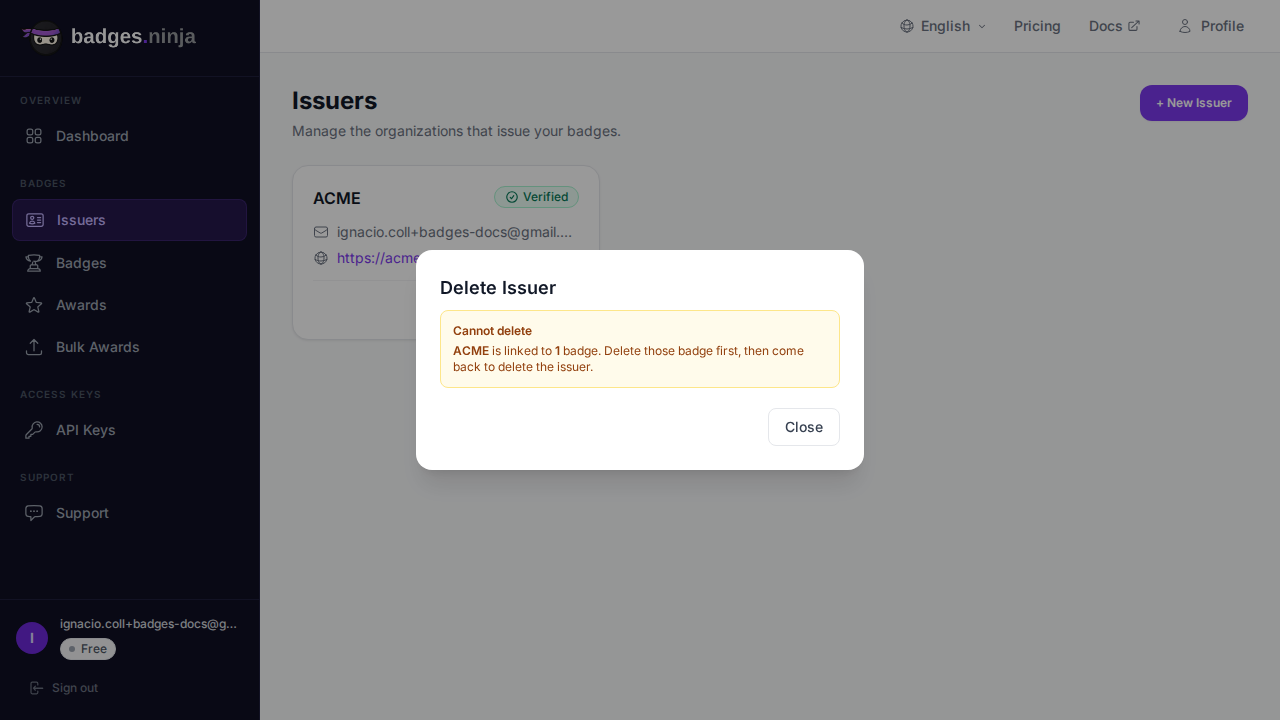
ผู้ออกจะลบได้ก็ต่อเมื่อ ไม่มีเหรียญตราที่เชื่อมโยง หากยังมีเหรียญตราอ้างอิงอยู่ กล่องโต้ตอบจะบล็อกการลบและแจ้งว่าต้องลบเหรียญตรากี่รายการก่อน หากต้องการลบผู้ออกที่ยังมีเหรียญตรา ให้ลบเหรียญตราทั้งหมดก่อน แล้วจึงลบผู้ออก