한국어
한국어
Appearance


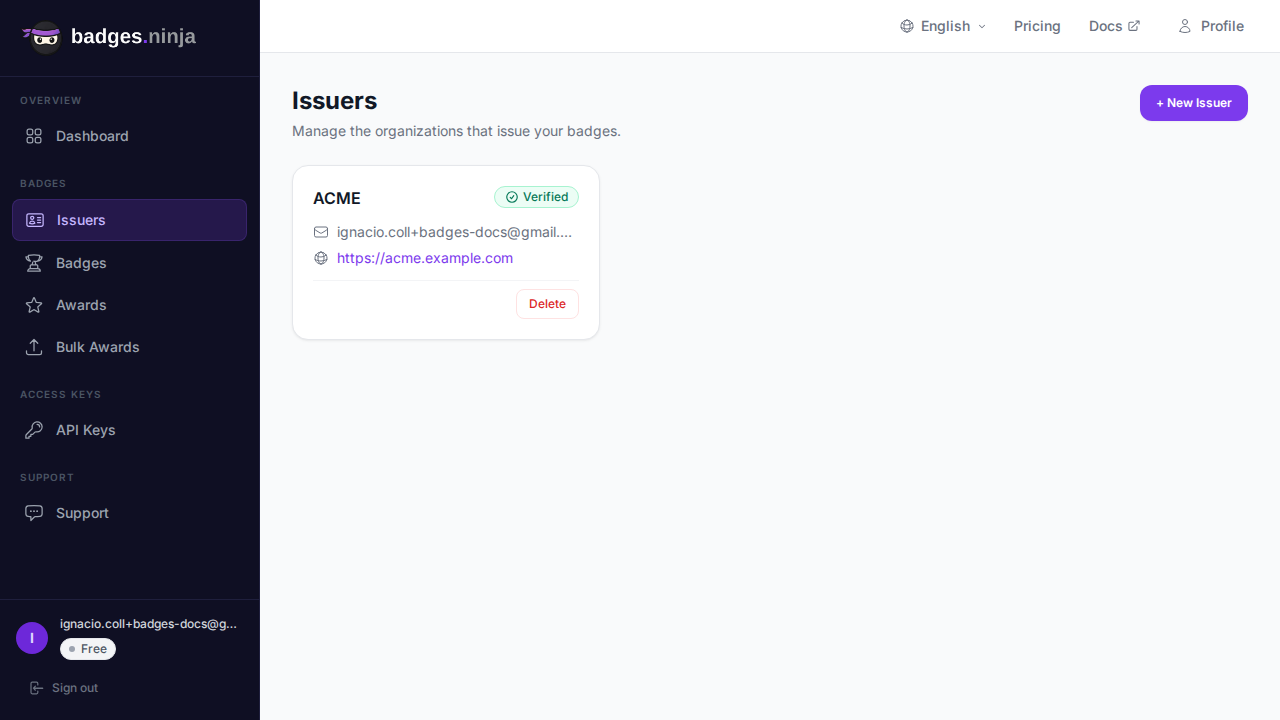
발급자는 배지를 발급하는 조직 또는 개인입니다. 모든 배지는 검증된 발급자에 속해야 합니다. 발급자는 Open Badge v2.0 Issuer Profile 명세를 따릅니다.

| 필드 | 필수 | 설명 |
|---|---|---|
| Name | 예 | 조직 이름 (최소 3자) |
| URL | 예 | 조직 웹사이트 (http:// 또는 https://) 중 하나로 시작해야 해요 |
| 예 | 발급자의 연락처 이메일 (검증에 사용됨) | |
| Logo | 아니요 | 발급자 프로필용 이미지 업로드 (카드와 공개 자격 증명 페이지에 표시됨) |
| LinkedIn Organization ID | 아니요 | LinkedIn 회사 페이지의 숫자 ID — Add to LinkedIn Profile 버튼의 검증된 회사 페이지를 미리 채워 줘요 (버튼 자체는 항상 표시돼요) |

플랜마다 만들 수 있는 발급자 수가 정해져 있어요 (Free: 2, Starter: 5, Pro: 10). 플랜 한도 내에서는 발급자를 무료로 만들 수 있어요.
모든 공개 자격 증명 페이지에는 Add to LinkedIn Profile 버튼이 있어요. 수령자가 한 번 클릭하면 수동으로 복사해 붙여넣을 필요 없이 자격 증명이 LinkedIn 프로필의 Licenses & Certifications 섹션에 바로 추가돼요. 버튼은 항상 표시돼요 (발급자 이름으로 대체돼요). LinkedIn Organization ID 필드를 채우면 단순한 이름 대신 검증된 LinkedIn 회사 페이지가 자격 증명에 미리 채워져서 올바른 회사로 연결돼요.
LinkedIn 조직 ID를 찾는 방법:
/company/ 뒤의 숫자 부분이고, 아니면 페이지 관리자 URL에서 볼 수 있어요.이는 배지 공유율을 높이는 가장 큰 요인이에요. LinkedIn에 추가하는 과정이 세 번이 아닌 한 번의 클릭이면 수령자가 자격 증명을 공유할 가능성이 훨씬 높아져요.
미검증 발급자 편집
발급자의 모든 필드는 아직 미검증 상태일 때만 편집할 수 있어요. 발급자가 검증되면 더 이상 편집할 수 없으며, 이는 자격 증명 기록을 안정적으로 유지하기 위해서예요. 검증된 발급자를 변경해야 한다면 삭제(배지가 없는 경우에만 가능)한 뒤 새로 만드세요. 미검증 발급자의 편집 내용을 저장하면 검증 코드가 다시 생성되고 이전 검증 링크는 무효화되니 유의하세요.
발급자 아래에 배지를 만들려면 먼저 발급자를 검증해야 해요. 검증 방법은 두 가지예요.
발급자 이메일이 계정 이메일과 같으면 생성할 때 발급자가 자동으로 검증돼요. 추가 작업은 필요 없어요.
발급자 이메일이 계정 이메일과 다르다면:
이메일이 도착하지 않으면 발급자의 Edit 양식을 열어 다시 저장하세요. 검증 코드가 다시 생성되어 새 링크가 전송돼요 (이전 링크는 작동하지 않아요). 편집은 발급자가 아직 미검증 상태일 때만 가능해요.
검증 코드를 사용해 API로 프로그래밍 방식으로 검증할 수도 있어요. 자세한 내용은 Issuers API를 참조하세요.
각 발급자는 목록에서 카드로 표시돼요 (카드는 클릭할 수 없으며, 모든 정보가 카드 앞면에 있어요).
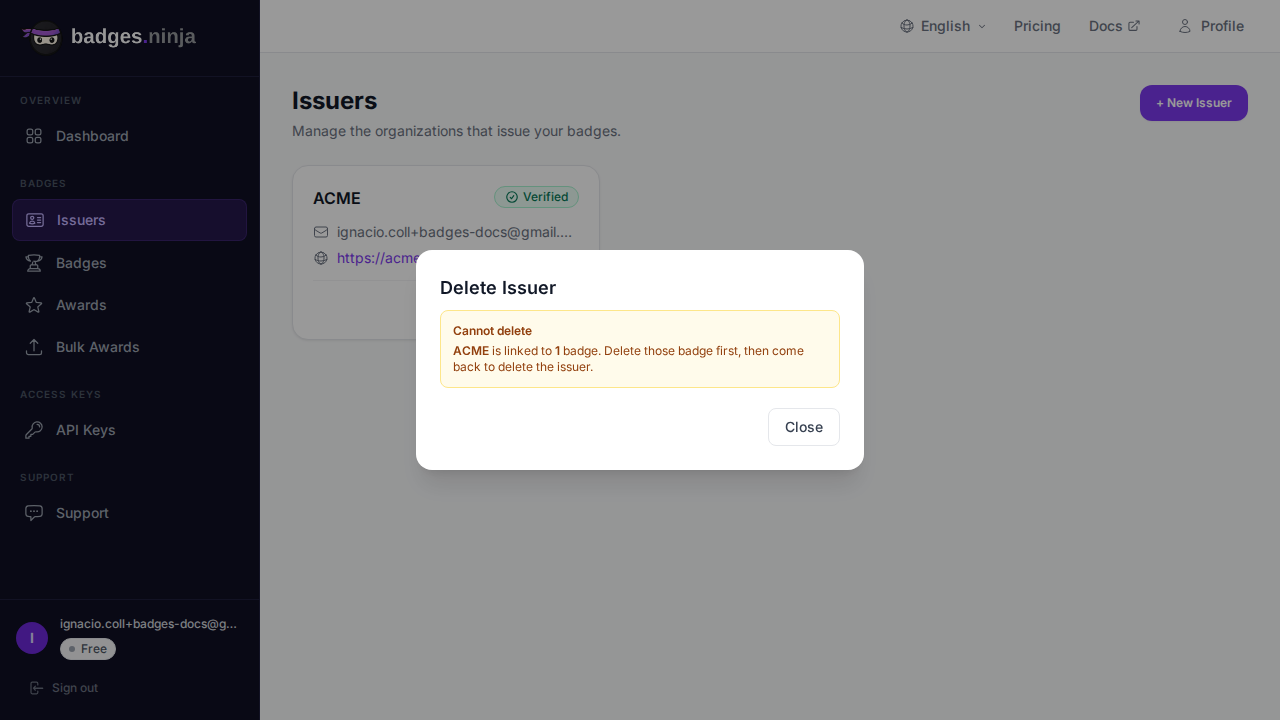
발급자는 연결된 배지가 없을 때만 삭제할 수 있어요. 아직 배지가 참조하고 있으면 대화상자가 삭제를 막고 먼저 제거해야 할 배지 수를 알려 줘요. 배지가 있는 발급자를 삭제하려면 먼저 모든 배지를 삭제한 다음 발급자를 삭제하세요.