Српски
Српски
Appearance


Издавалац је организација или појединац који издаје значке. Свака значка мора припадати верификованом издаваоцу. Издаваоци прате спецификацију Open Badge v2.0 Issuer Profile.

| Поље | Обавезно | Опис |
|---|---|---|
| Назив | Да | Назив организације (најмање 3 знака) |
| URL | Да | Веб-сајт организације (мора почињати са http:// или https://) |
| Е-пошта | Да | Контакт адреса е-поште издаваоца (користи се за верификацију) |
| Лого | Не | Отпремите слику за профил издаваоца (приказује се на картицама и јавним страницама сертификата) |
| LinkedIn Organization ID | Не | Нумерички ID ваше LinkedIn странице компаније — унапред попуњава верификовану страницу компаније на дугмету Add to LinkedIn Profile (само дугме се увек појављује) |

Сваки план укључује максималан број издавалаца (Free: 2, Starter: 5, Pro: 10). Креирање издаваоца је бесплатно све док остајете у границама свог плана.
Свака јавна страница сертификата има дугме Add to LinkedIn Profile — прималац кликне једном и сертификат доспева директно у одељак Licenses & Certifications његовог LinkedIn профила, без ручног копирања. Дугме се увек појављује (користи назив издаваоца као резерву). Попуњавање поља LinkedIn Organization ID једноставно унапред повезује сертификат са вашом верификованом LinkedIn страницом компаније уместо са обичним називом, тако да води до праве компаније.
Како да пронађете ID организације на LinkedIn-у:
/company/ ако користите старији формат, или је видљив у URL-у административне странице.Ово је најснажнији фактор за стопу дељења значки — примаоци знатно чешће деле сертификат када је додавање на LinkedIn један клик уместо три.
Уређивање неверификованих издавалаца
Било које поље издаваоца можете уређивати само док је он још неверификован. Када је издавалац верификован, више се не може уређивати — тако запис сертификата остаје стабилан. Ако морате да измените верификованог издаваоца, обришите га (могуће само ако нема значки) и креирајте новог. Имајте у виду да чување измена неверификованог издаваоца поново генерише његов верификациони код и поништава претходну верификациону везу.
Издаваоци морају бити верификовани пре него што под њима можете креирати значке. Постоје два начина верификације:
Ако се адреса е-поште издаваоца поклапа са адресом е-поште вашег налога, издавалац се аутоматски верификује при креирању. Нису потребне никакве додатне радње.
Ако се адреса е-поште издаваоца разликује од адресе е-поште вашег налога:
Ако порука никада не стигне, отворите образац Edit издаваоца и поново га сачувајте — тиме се поново генерише верификациони код и шаље нова веза (претходна престаје да важи). Уређивање је могуће само док је издавалац још неверификован.
Верификацију можете обавити и програмски преко API-ја помоћу верификационог кода. Детаље погледајте у API-ју за издаваоце.
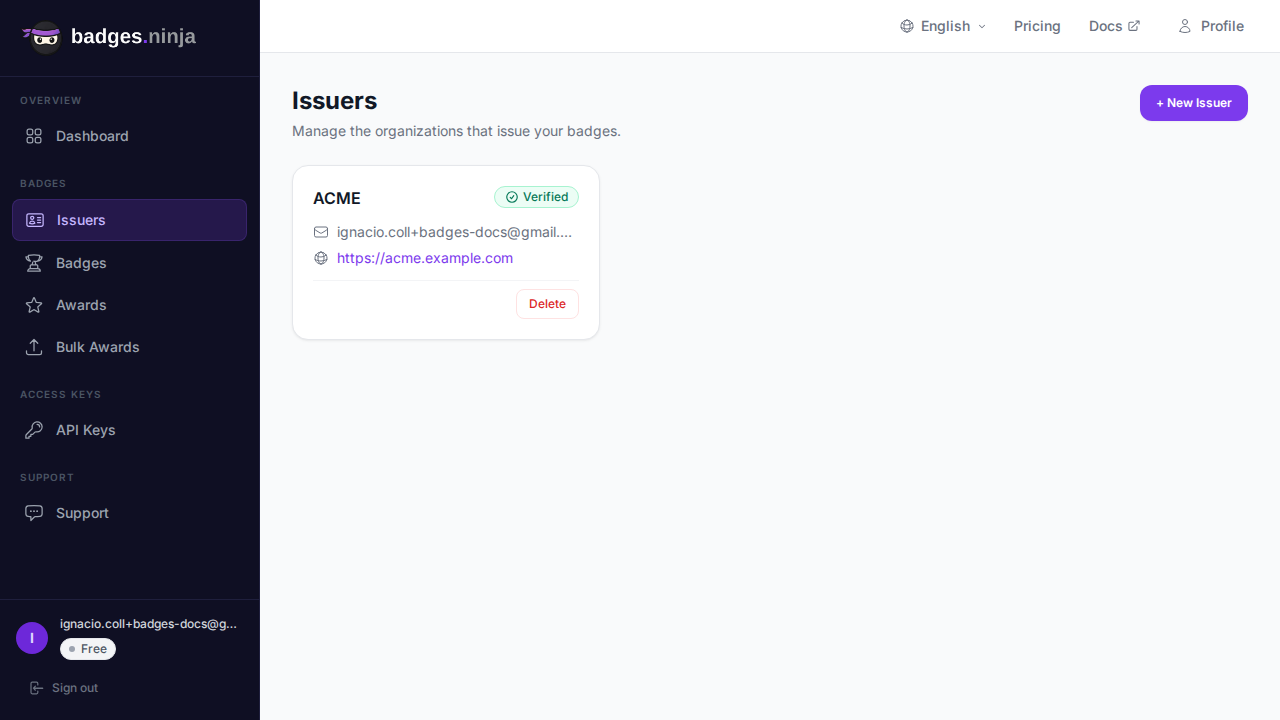
Сваки издавалац приказан је као картица на листи (картице нису кликабилне — све је на лицу картице):
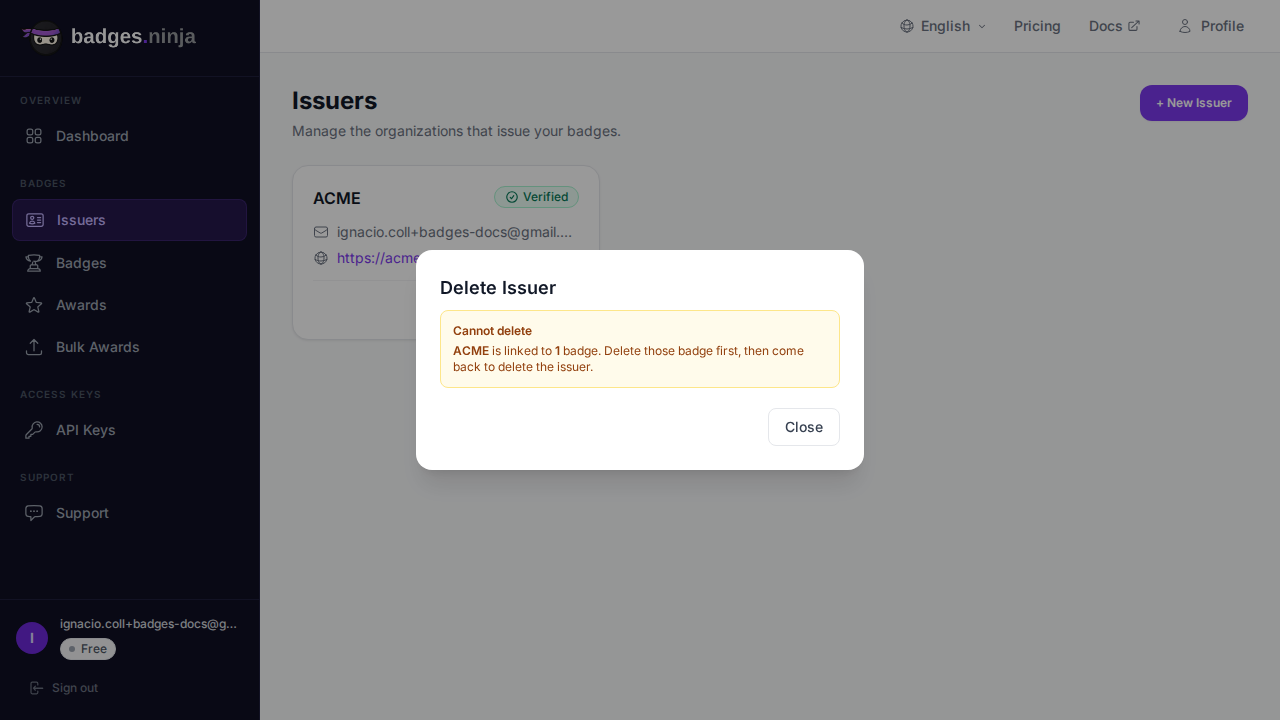
Издавалац се може обрисати само ако нема повезаних значки. Ако га неке значке још референцирају, дијалог блокира брисање и говори колико значки прво треба уклонити. Да бисте обрисали издаваоца који се користи, прво обришите све његове значке, па затим издаваоца.