한국어
한국어
Appearance


자격 증명(어서션이라고도 함)은 특정 개인에게 발급된 배지예요. 각 자격 증명은 누가 배지를 획득했는지, 언제 발급되었는지를 기록하고, 고유한 검증 URL을 제공합니다. 자격 증명은 Open Badge v2.0 Assertion 명세를 따릅니다.
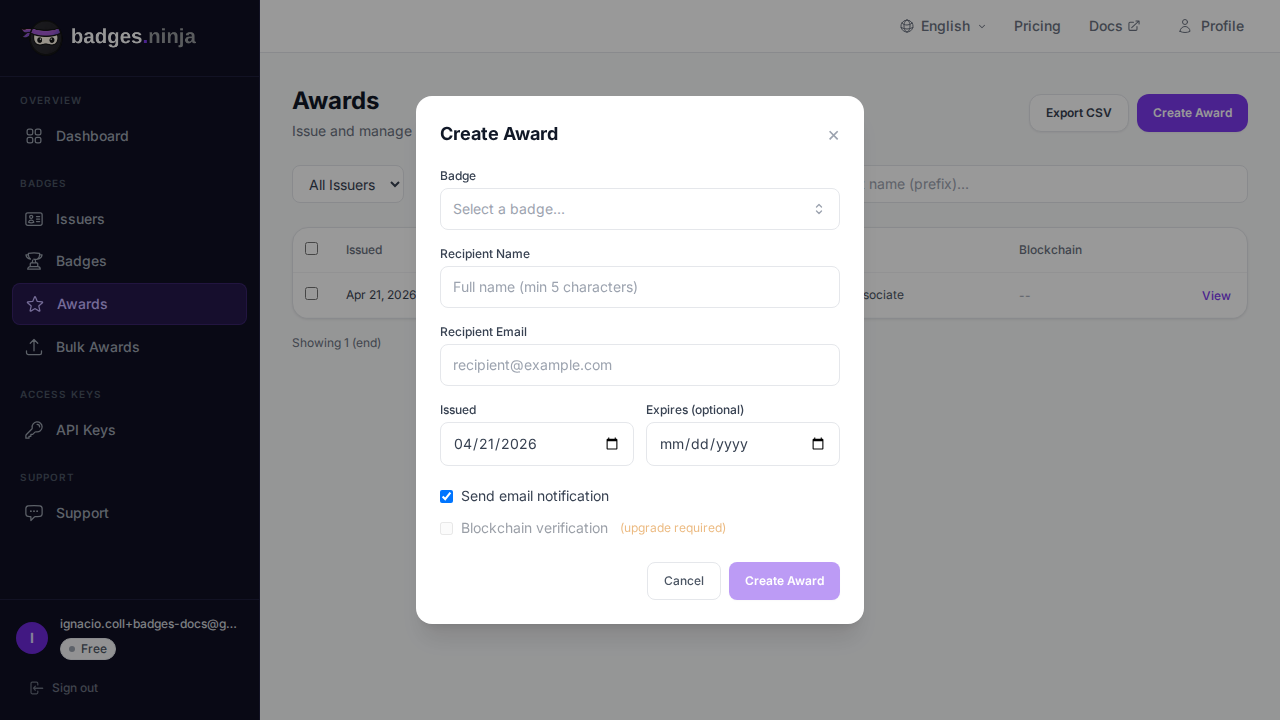
 4. 수령자 정보를 입력합니다.
| 필드 | 필수 | 설명 |
|---|---|---|
| 이름 | 예 | 수령자 전체 이름 (최소 5자) |
| 이메일 | 예 | 수령자 이메일 주소 |
| 발급일 | 예 | 자격 증명을 획득한 날짜 |
| 만료일 | 아니요 | 선택 사항인 만료 날짜 |
자격 증명이 하나 생성될 때마다 연간 자격 증명 풀에서 1건이 차감돼요(Free: 연 1,200건, Starter: 연 12,000건, Pro: 연 120,000건). 풀은 계정 가입 기념일에 초기화되며, 결제는 월 단위로 유지됩니다. 자세한 내용은 요금제 및 결제를 참고하세요.
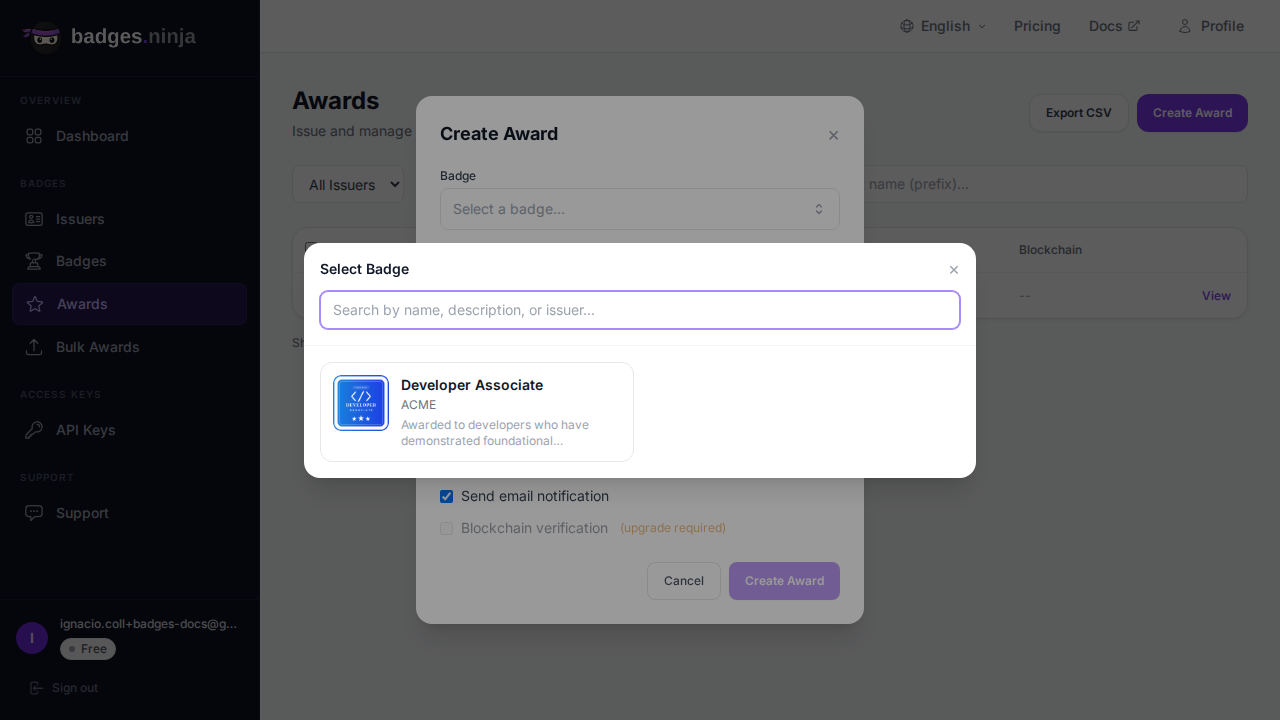
자격 증명을 만들 때는 시각적 선택기로 배지를 고릅니다.
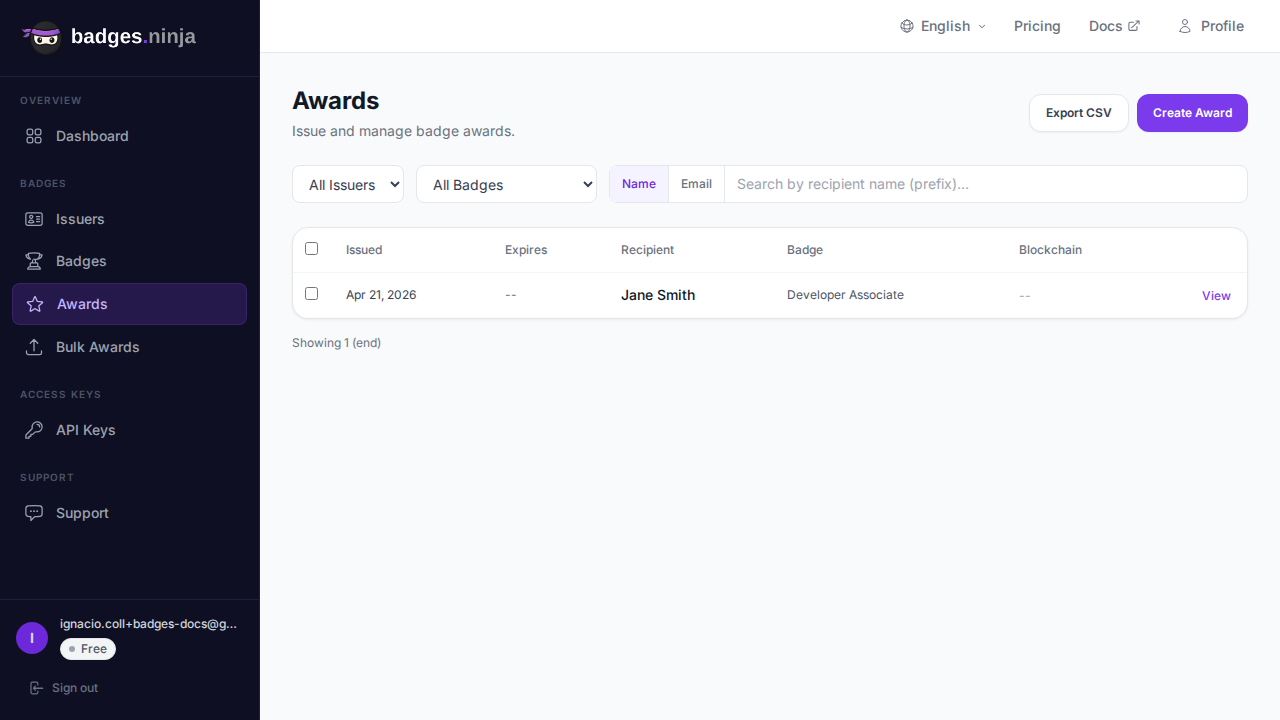
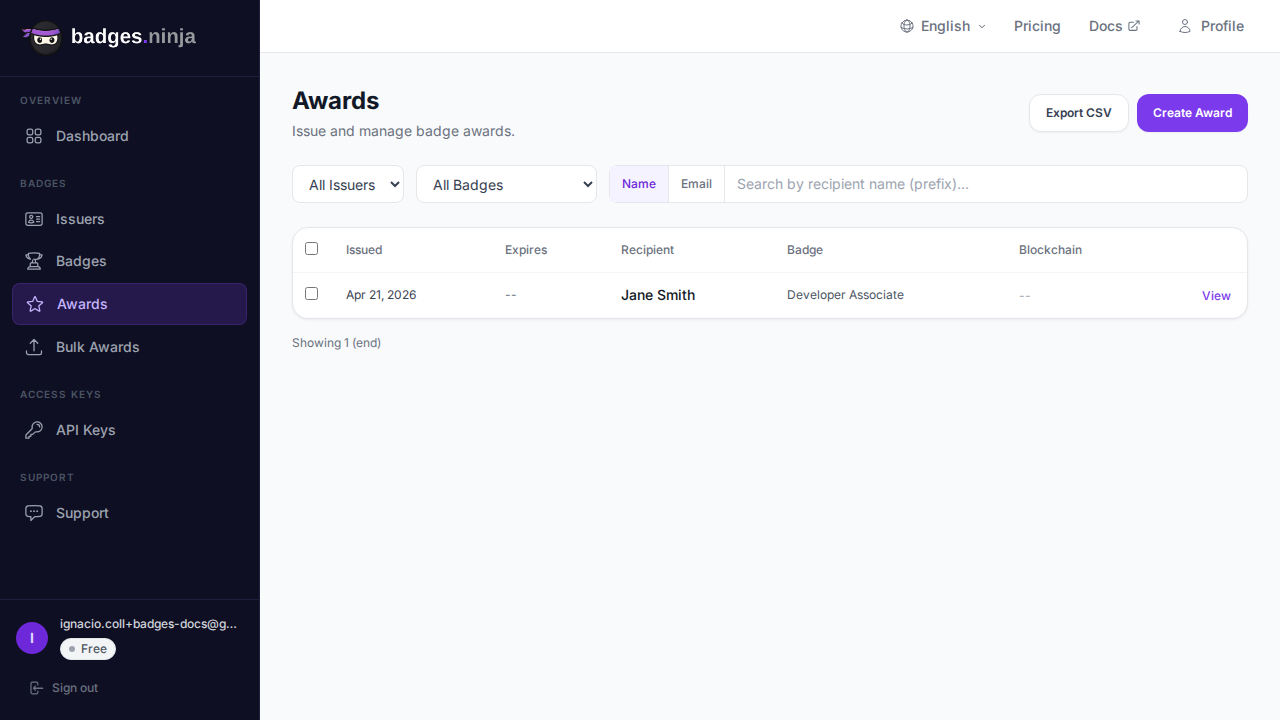
자격 증명 목록에는 발급한 모든 자격 증명이 표시돼요. 다음을 할 수 있습니다.
각 행에는 발급일, 만료일, 수령자 이름, 배지 이름과 함께 일괄 선택용 체크박스와 보기 링크가 표시됩니다. 취소된 자격 증명은 수령자 옆에 빨간색 취소됨 칩이 표시돼요. 행(또는 보기)을 클릭하면 자격 증명 상세 모달이 열립니다.
상세 모달에는 대표 배지 뷰, 설명과 기준, 수령자, 참여 통계(조회, 공유, 다운로드, LinkedIn 추가), 그리고 접을 수 있는 자격 증명 신원 아코디언(자격 증명 ID, 수령자 해시, 솔트, 원본 Open Badges JSON)이 표시돼요. 사용할 수 있는 동작은 다음과 같습니다.
자격 증명을 만든 후에는 언제든지 수령자에게 이메일로 보낼 수 있어요.
자격 증명 상세 모달에서 이메일로 공유를 클릭하면 공유 하위 모달이 열려요. 수령자 이메일을 하나 이상(쉼표 또는 공백으로 구분, 최대 20개) 입력하고 사용자 지정 메시지를 작성하면, 각 수령자가 공개 검증 페이지로 연결되는 링크와 함께 배지 사본을 받습니다. 메시지는 배지의 공유 텍스트로 미리 채워져 있어요.
자격 증명을 철회하는 방법은 두 가지예요.
취소하면 자격 증명 기록은 남지만 자격 증명이 무효로 표시됩니다. 공개 검증 페이지에는 취소됨으로 표시되고 더 이상 공유할 수 없어요. 자격 증명을 철회해야 하지만 감사 기록은 보존하고 싶을 때 사용하세요.
어느 방법이든 확인 대화상자에서 선택 사항인 사유를 추가하고 자격 증명이 취소되었음을 수령자에게 이메일로 알림을 선택할 수 있어요. 취소해도 할당량에서 자격 증명이 환원되지는 않습니다.
취소는 자격 증명이 검증되는 모든 곳에 반영됩니다. 공개 검증 페이지, Open Badges 2.0 호스팅 어서션, Open Badges 3.0 Verifiable Credential에 반영되므로 VC 지갑에서도 확인할 수 있어요.
삭제는 영구 삭제예요. 자격 증명 기록이 제거되고 공개 페이지도 작동하지 않습니다. 되돌릴 수 없으며 크레딧도 환원되지 않아요. 자격 증명을 열고 상세 모달에서 삭제를 클릭한 다음 확인합니다. 감사 기록을 남기려면 취소를 사용하는 편이 좋아요.
자격 증명 도구 모음의 CSV 내보내기 버튼은 현재 표시된(필터링된) 자격 증명을 다음 열이 있는 CSV로 다운로드합니다: 유효 시작일, 유효 종료일, 수령자 이름, 발급자 이름, 배지 이름.
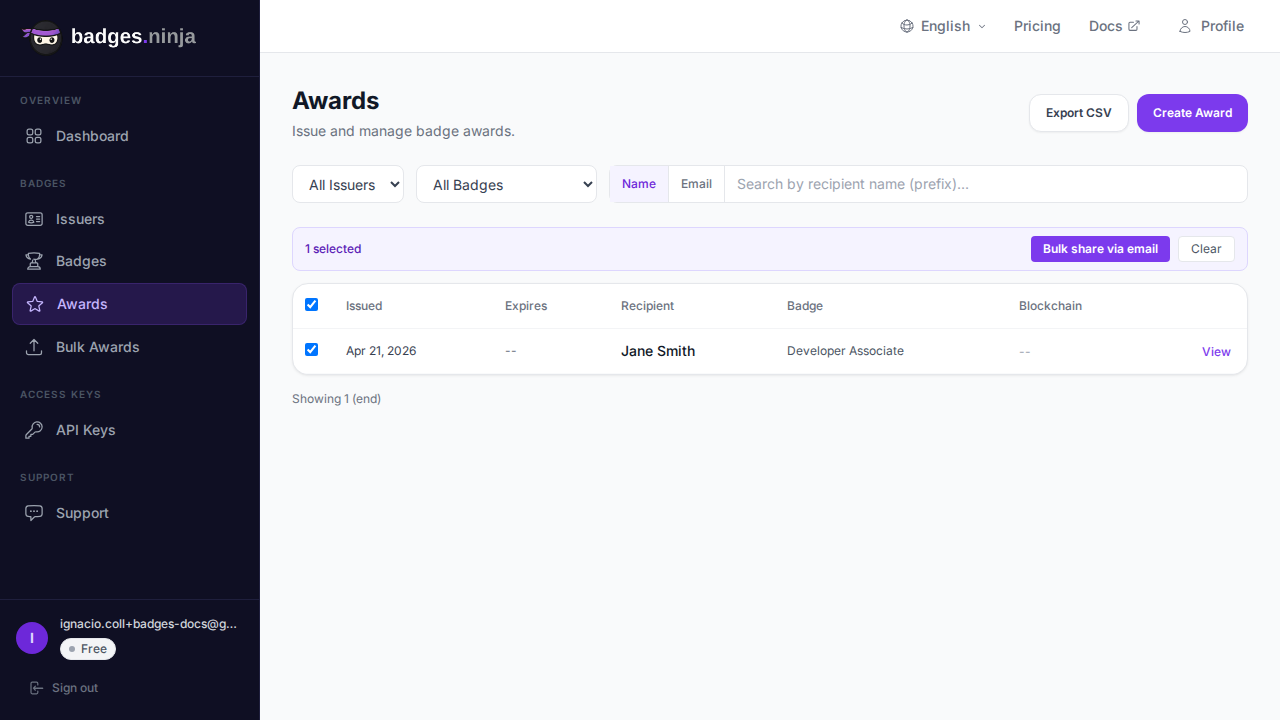
행을 하나 이상 선택하면 표 위에 일괄 작업 바가 표시돼요(도구 모음은 그대로 유지됩니다). 여기에서 다음을 할 수 있습니다.