Bahasa Indonesia
Bahasa Indonesia
Appearance


Kredensial (juga disebut assertion) adalah lencana yang diterbitkan untuk seseorang tertentu. Setiap kredensial mencatat siapa yang memperoleh lencana, kapan diterbitkan, dan menyediakan URL verifikasi unik. Kredensial mengikuti spesifikasi Open Badge v2.0 Assertion.
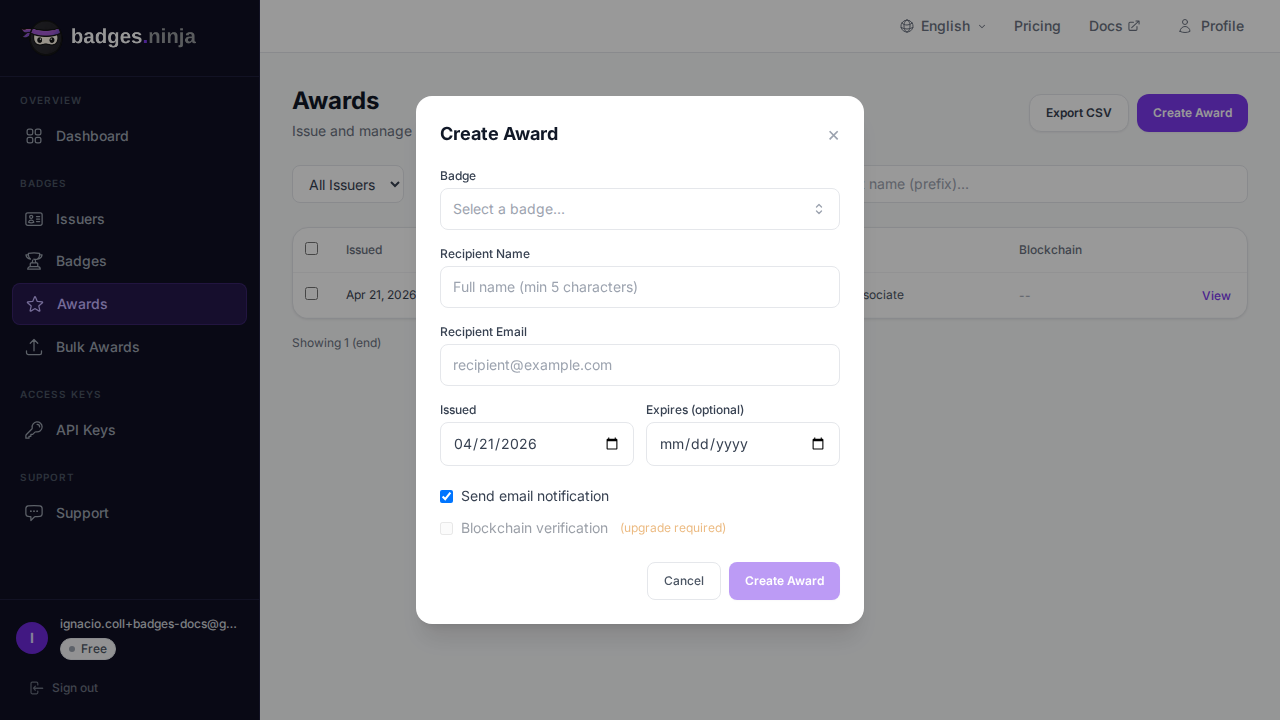
 4. Isi detail penerima:
| Kolom | Wajib | Deskripsi |
|---|---|---|
| Name | Ya | Nama lengkap penerima (minimum 5 karakter) |
| Ya | Alamat surel penerima | |
| Issued On | Ya | Tanggal kredensial diperoleh |
| Expires | Tidak | Tanggal kedaluwarsa opsional |
Setiap kredensial yang berhasil dibuat dihitung satu terhadap kuota kredensial tahunan Anda (Free: 1.200/tahun, Starter: 12.000/tahun, Pro: 120.000/tahun). Kuota direset pada ulang tahun pendaftaran akun Anda; penagihan tetap bulanan. Lihat Paket & Penagihan untuk detailnya.
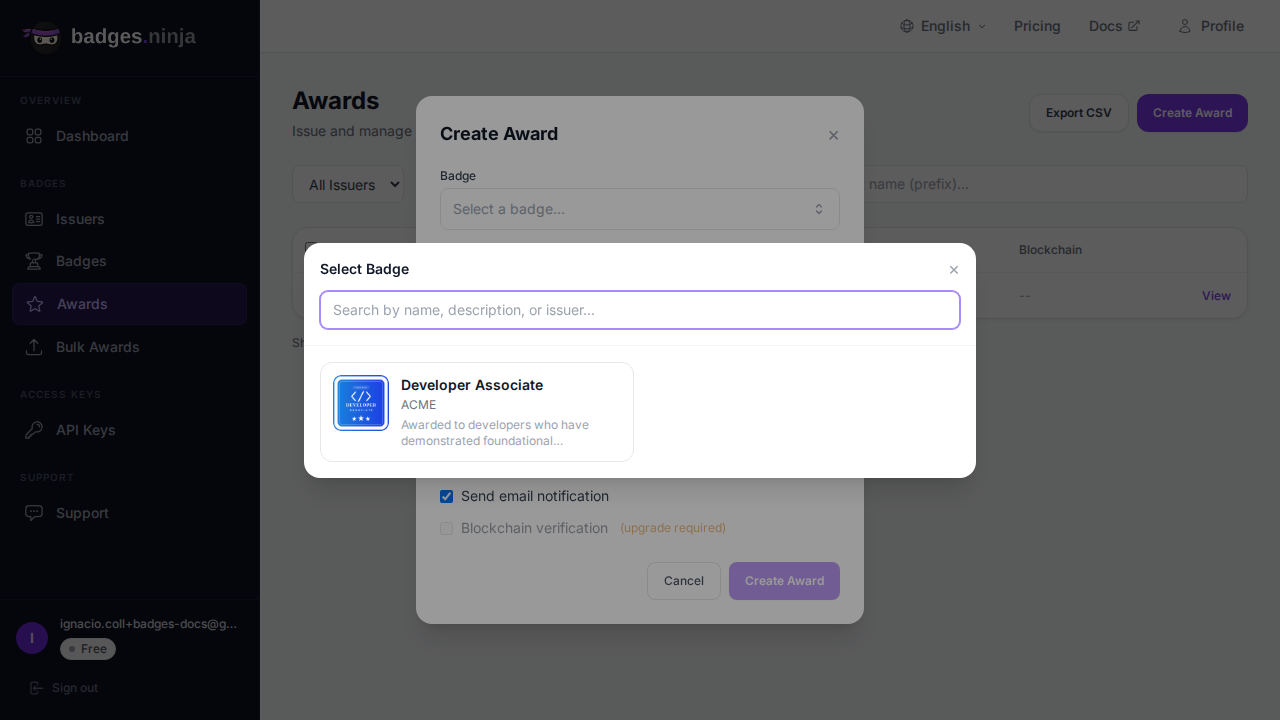
Saat membuat kredensial, Anda memilih lencana melalui pemilih visual:
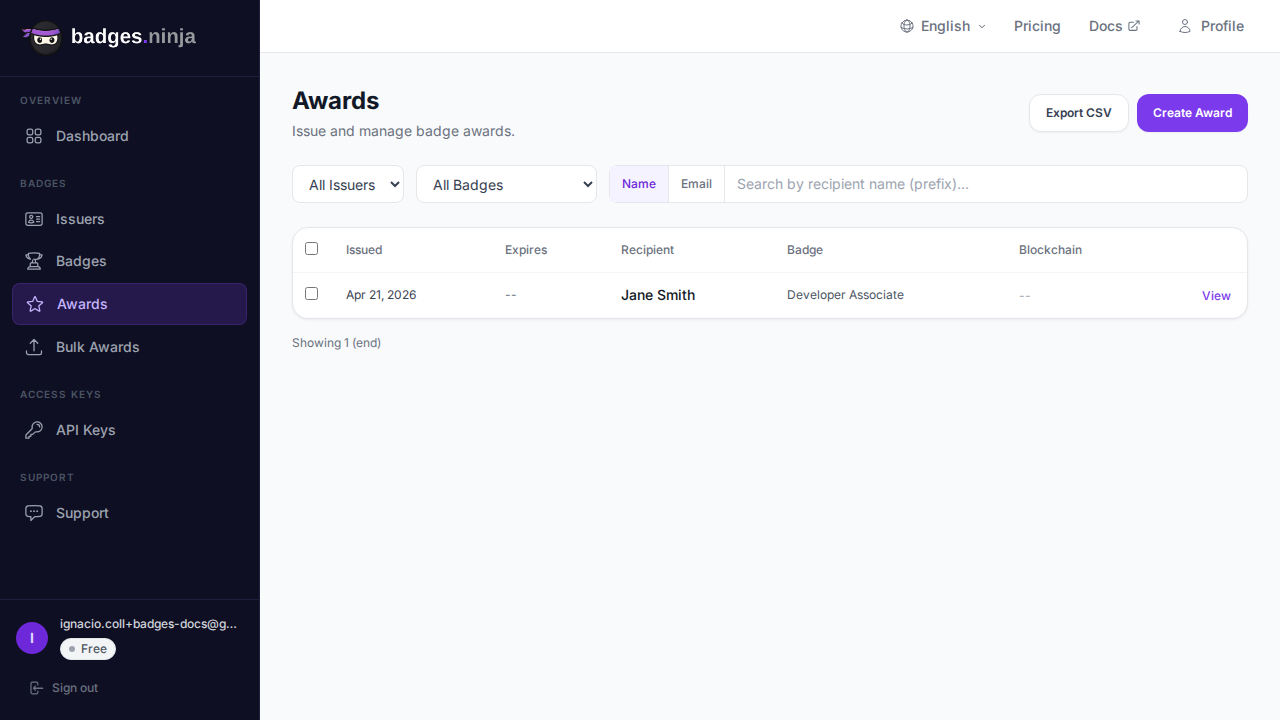
Daftar kredensial menampilkan semua kredensial yang telah Anda terbitkan. Anda dapat:
Setiap baris menampilkan tanggal penerbitan, kedaluwarsa, nama penerima, dan nama lencana, ditambah kotak centang untuk pemilihan massal dan tautan View. Kredensial yang dicabut menampilkan chip merah Revoked di samping penerima. Klik baris (atau View) untuk membuka modal detail kredensial.
Modal detail menampilkan tampilan utama lencana, deskripsi dan kriteria, penerima, statistik keterlibatan (tayangan, pembagian, unduhan, penambahan LinkedIn), dan akordeon Credential identity yang dapat dilipat (ID kredensial, hash penerima, salt, JSON Open Badges mentah). Tindakan yang tersedia:
Setelah membuat kredensial, Anda dapat mengirimkannya melalui surel kepada penerima kapan saja:
Di dalam modal detail kredensial, klik Share via email untuk membuka sub-modal berbagi. Masukkan satu atau beberapa alamat surel penerima (dipisahkan koma atau spasi, maksimal 20) dan pesan kustom — masing-masing menerima salinan lencana dengan tautan kembali ke halaman verifikasi publik. Pesan terisi otomatis dari teks berbagi lencana.
Ada dua cara untuk menarik kredensial:
Pencabutan mempertahankan catatan kredensial tetapi menandai kredensial sebagai tidak valid — halaman verifikasi publik menampilkannya sebagai revoked dan kredensial tidak dapat dibagikan lagi. Gunakan ini ketika kredensial perlu ditarik tetapi Anda ingin mempertahankan jejak audit.
Dalam kedua cara, dialog konfirmasi memungkinkan Anda menambahkan alasan opsional dan mencentang Email the recipient that their credential was revoked. Pencabutan tidak mengembalikan kredensial ke kuota Anda.
Pencabutan terlihat di mana pun kredensial diverifikasi: halaman verifikasi publik, assertion yang di-host Open Badges 2.0, dan Verifiable Credential Open Badges 3.0 (sehingga dompet VC juga mendeteksinya).
Penghapusan adalah penghapusan permanen — catatan kredensial dihapus dan halaman publiknya berhenti berfungsi. Tindakan ini tidak dapat dibatalkan dan tidak mengembalikan kredit. Buka kredensial dan klik Delete di modal detail, lalu konfirmasi. Untuk mempertahankan jejak audit, lebih baik gunakan Revoke.
Tombol Export CSV di bilah alat Credentials mengunduh kredensial yang sedang ditampilkan (setelah difilter) sebagai CSV dengan kolom berikut: Valid From, Valid To, Recipient Name, Issuer Name, Badge Name.
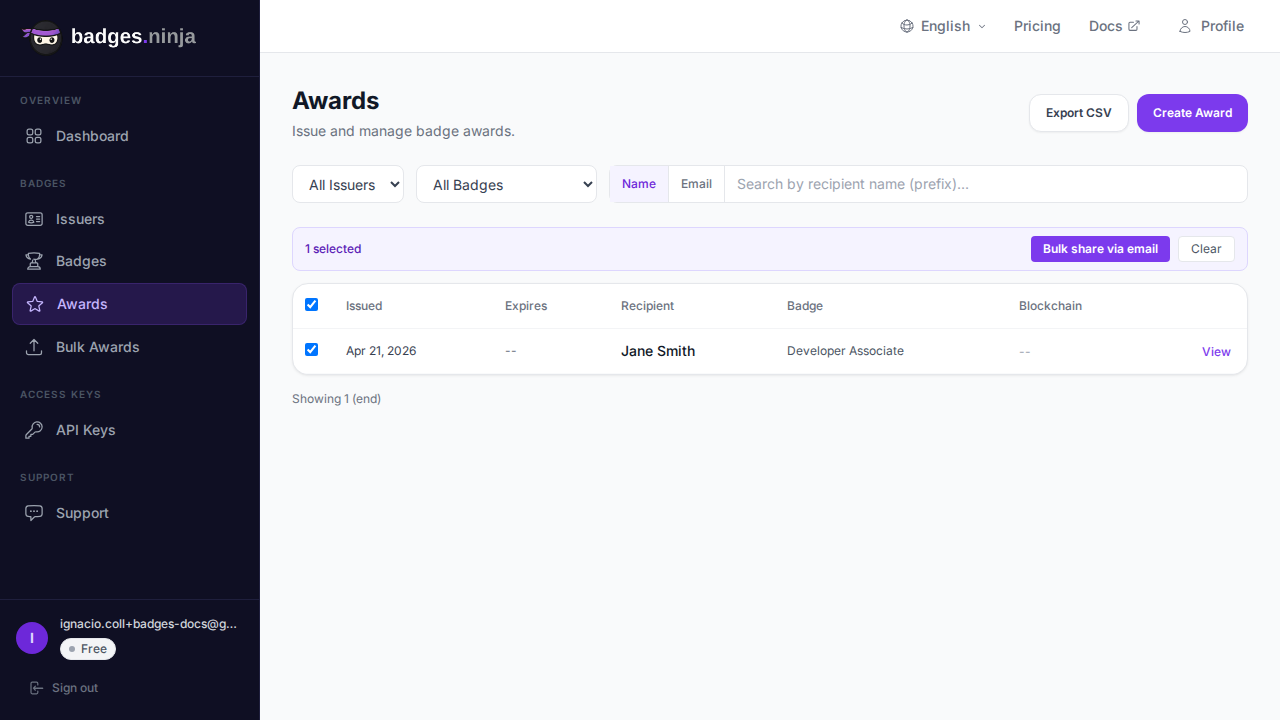
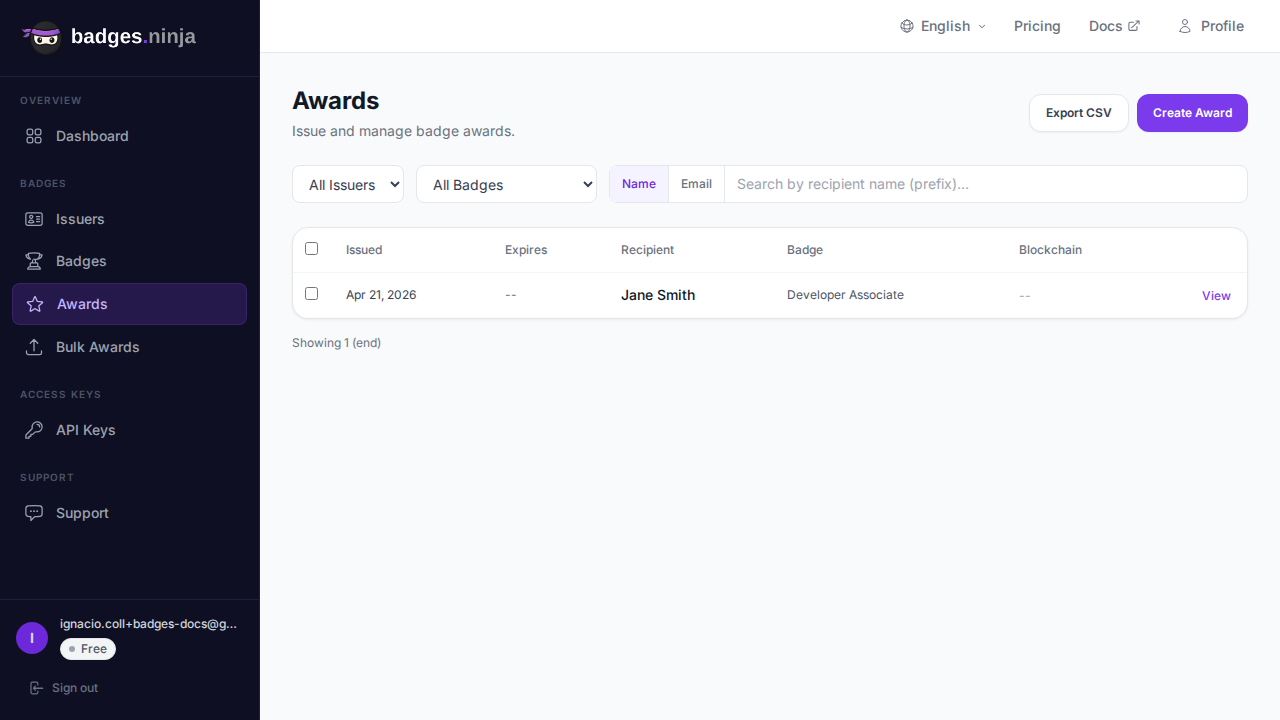
Memilih satu atau beberapa baris akan menampilkan bilah tindakan massal di atas tabel (bilah alat tetap di tempatnya). Dari sana Anda dapat: