Eesti
Eesti
Appearance


Tunnistus (nimetatakse ka assertioniks) on konkreetsele inimesele väljastatud märk. Iga tunnistus salvestab, kes märgi pälvis ja millal see väljastati, ning pakub unikaalset kinnitamise URL-i. Tunnistused järgivad spetsifikatsiooni Open Badge v2.0 Assertion.
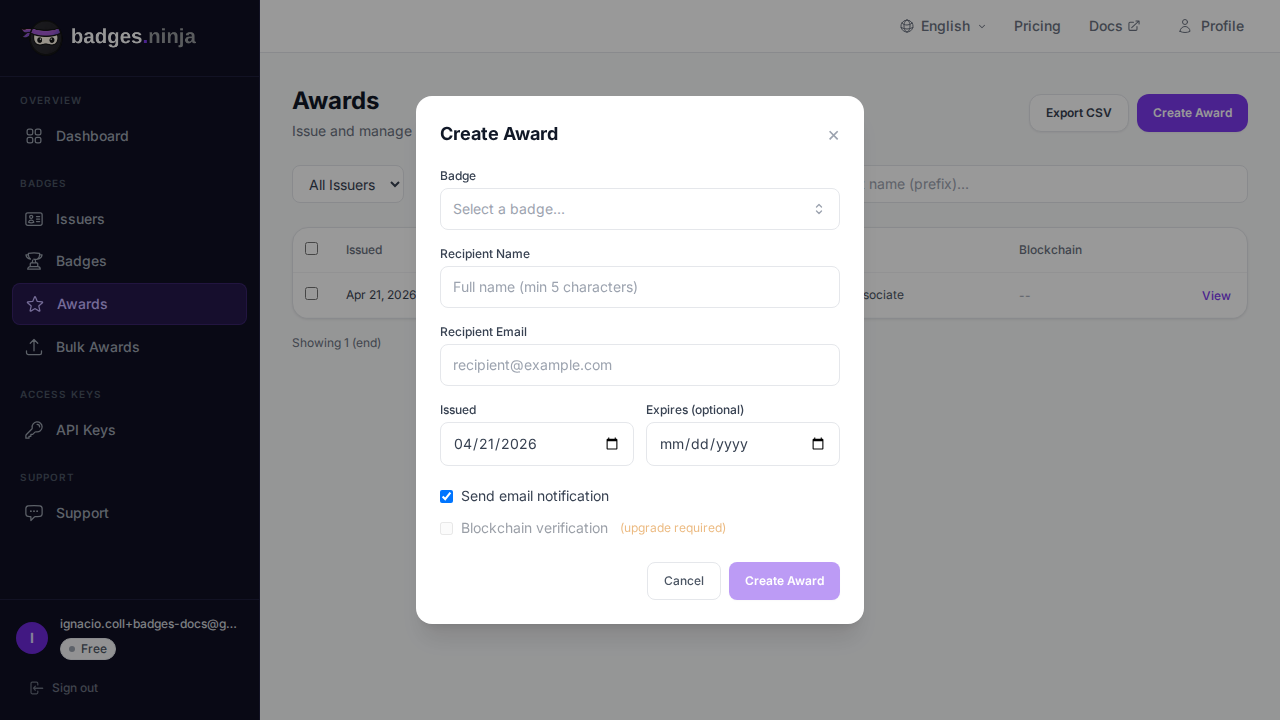
 4. Täida saaja andmed:
| Väli | Kohustuslik | Kirjeldus |
|---|---|---|
| Nimi | Jah | Saaja täisnimi (vähemalt 5 märki) |
| E-post | Jah | Saaja e-posti aadress |
| Väljastatud | Jah | Kuupäev, mil tunnistus pälviti |
| Aegub | Ei | Valikuline aegumiskuupäev |
Iga edukalt loodud tunnistus loeb ühe sinu aastasest tunnistuste varust (Free: 1 200/aastas, Starter: 12 000/aastas, Pro: 120 000/aastas). Varu lähtestub sinu konto registreerimise aastapäeval; arveldus jääb igakuiseks. Üksikasjad leiad lehelt Paketid ja arveldus.
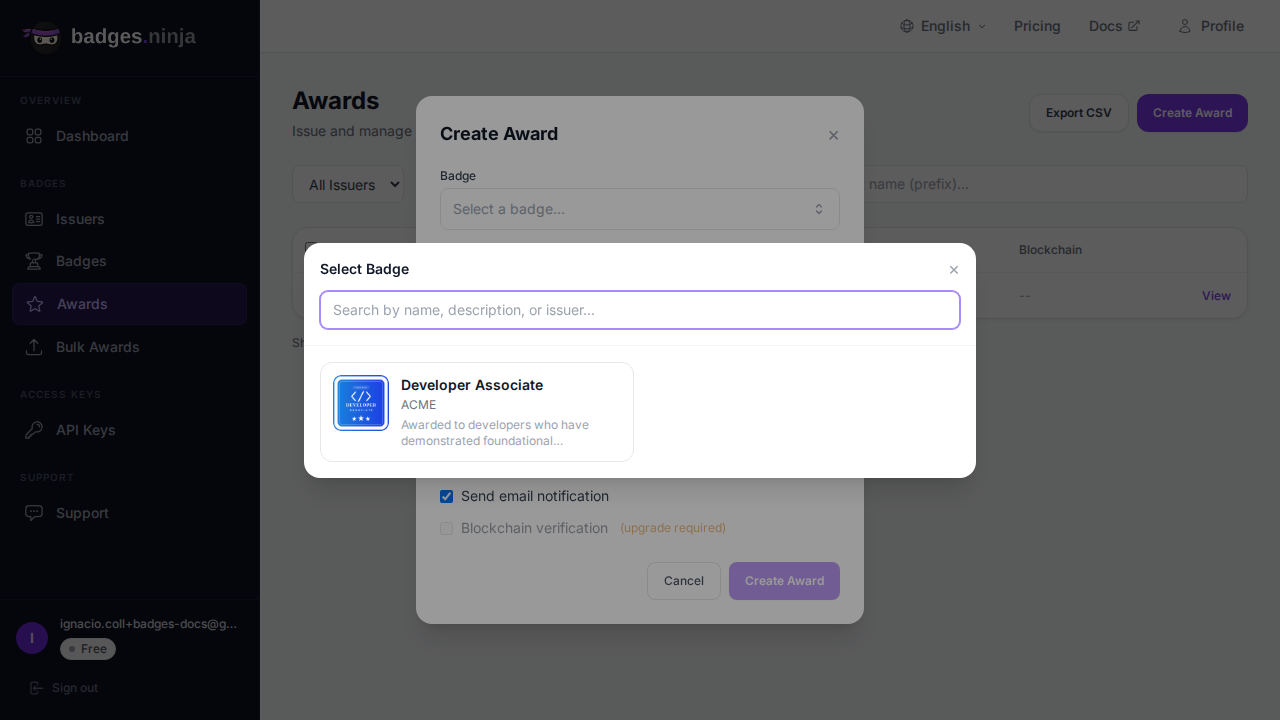
Tunnistuse loomisel valid märgi visuaalse valija kaudu:
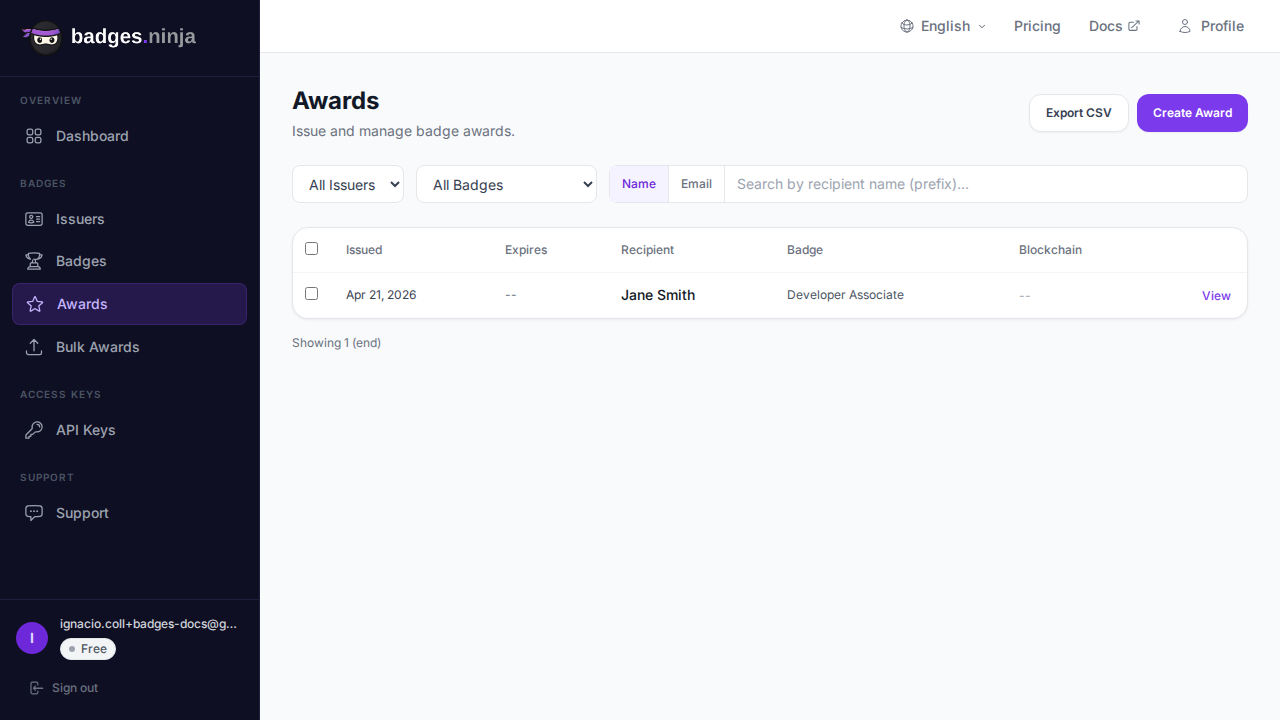
Tunnistuste loend näitab kõiki sinu väljastatud tunnistusi. Sa saad:
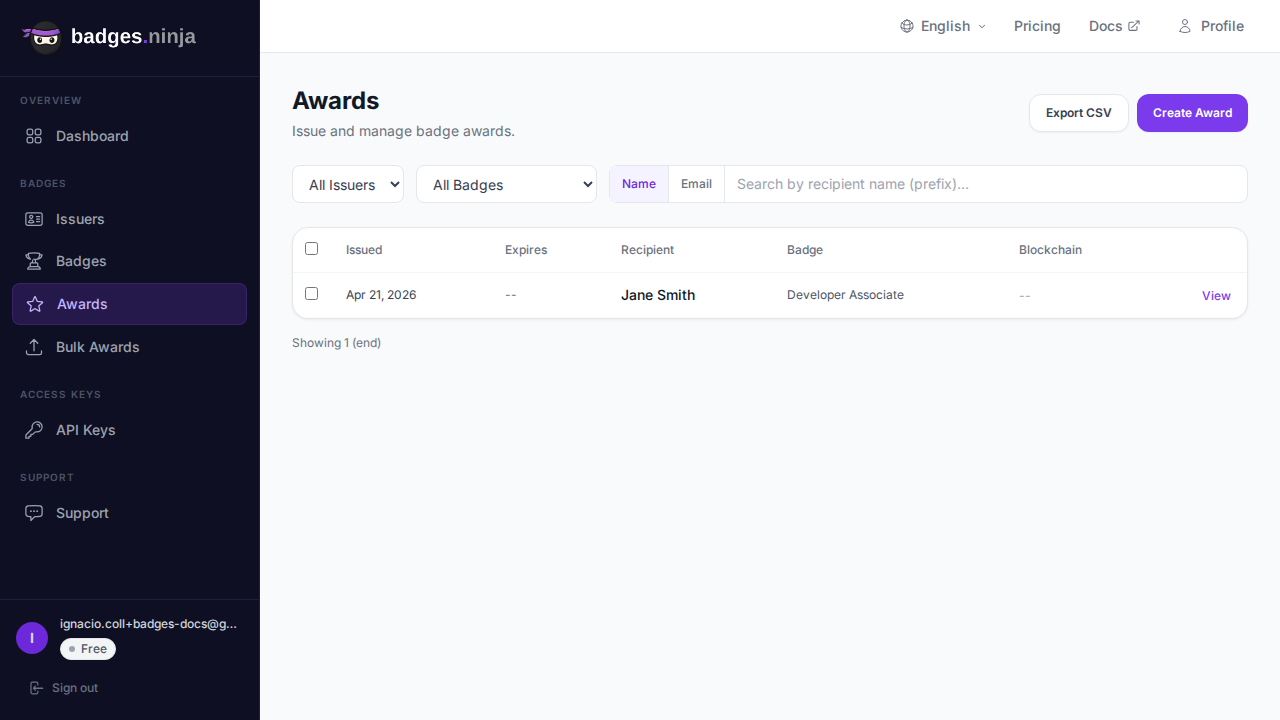
Iga rida näitab väljastamise kuupäeva, aegumist, saaja nime ja märgi nime, lisaks märkeruutu hulgivalikuks ja linki Vaata. Tühistatud tunnistustel kuvatakse saaja kõrval punane silt Tühistatud. Klõpsa real (või Vaata), et avada tunnistuse üksikasjade aken.
Üksikasjade aken näitab märgi suurvaadet, kirjeldust ja kriteeriume, saajat, kaasamisstatistikat (vaatamised, jagamised, allalaadimised, LinkedIni lisamised) ning kokkuvolditavat akordionit Tunnistuse identiteet (tunnistuse ID, saaja räsi, salt, toores Open Badges JSON). Selle toimingud on:
Pärast tunnistuse loomist saad selle igal ajal saajale e-postiga saata:
Tunnistuse üksikasjade aknas klõpsa Jaga e-posti teel, et avada jagamise alamaken. Sisesta üks või mitu saaja e-posti aadressi (komade või tühikutega eraldatud, kuni 20) ja kohandatud sõnum — igaüks saab märgi koopia koos lingiga avalikule kinnitamise lehele. Sõnum on eeltäidetud märgi jagamistekstist.
Tunnistuse tagasivõtmiseks on kaks viisi:
Tühistamine säilitab tunnistuse kirje, kuid märgib tunnistuse kehtetuks — avalik kinnitamise leht näitab seda tühistatuna ja seda ei saa enam jagada. Kasuta seda, kui tunnistus tuleb tagasi võtta, kuid soovid auditijälje säilitada.
Mõlemal juhul võimaldab kinnitusdialoog lisada valikulise põhjuse ja märkida Teavita saajat e-kirjaga, et tema tunnistus tühistati. Tühistamine ei tagasta tunnistust sinu kvoodile.
Tühistamine kajastub kõikjal, kus tunnistust kinnitatakse: avalikul kinnitamise lehel, Open Badges 2.0 majutatud assertionis ja Open Badges 3.0 Verifiable Credentialis (nii et ka VC-rahakotid märkavad seda).
Kustutamine on jäädav kustutamine — tunnistuse kirje eemaldatakse ja selle avalik leht lakkab töötamast. Seda ei saa tagasi võtta ning krediiti ei tagastata. Ava tunnistus, klõpsa üksikasjade aknas Kustuta ja kinnita. Auditijälje säilitamiseks eelista hoopis Tühistamist.
Tunnistuste tööriistaribal olev nupp Ekspordi CSV laadib praegu kuvatud (filtreeritud) tunnistused alla CSV-failina järgmiste veergudega: Valid From, Valid To, Recipient Name, Issuer Name, Badge Name.
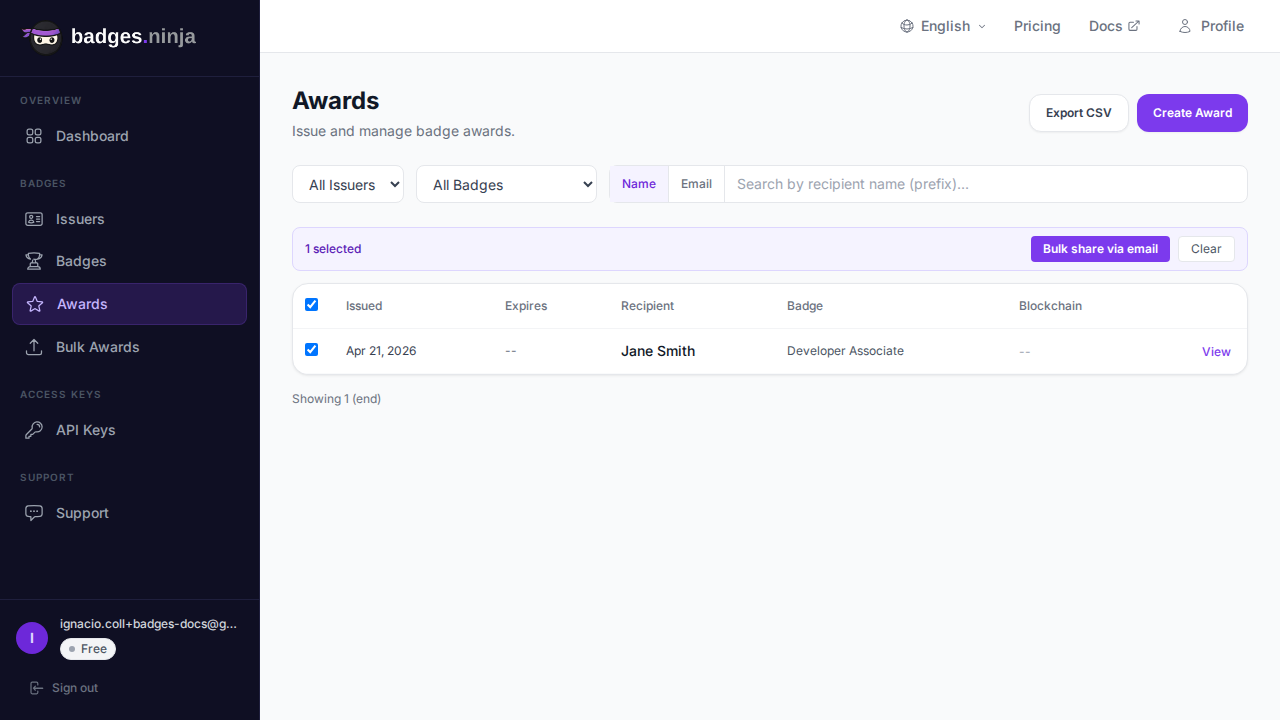
Ühe või mitme rea valimisel ilmub tabeli kohale hulgitoimingute riba (tööriistariba jääb paigale). Sealt saad: