Ελληνικά
Ελληνικά
Appearance


Ένα διαπιστευτήριο (που ονομάζεται επίσης assertion) είναι ένα έμβλημα που εκδίδεται σε συγκεκριμένο άτομο. Κάθε διαπιστευτήριο καταγράφει ποιος απέκτησε το έμβλημα και πότε εκδόθηκε, και παρέχει μια μοναδική διεύθυνση URL επαλήθευσης. Τα διαπιστευτήρια ακολουθούν την προδιαγραφή Open Badge v2.0 Assertion.
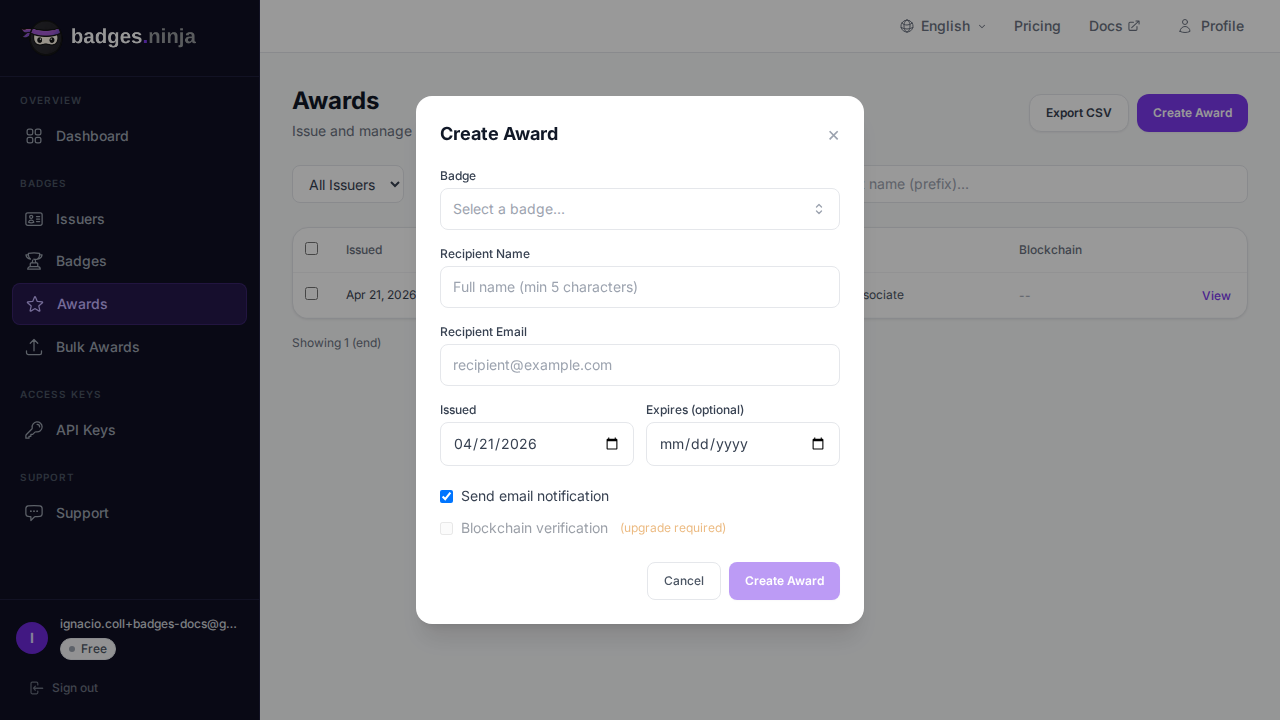
 4. Συμπληρώστε τα στοιχεία του παραλήπτη:
| Πεδίο | Υποχρεωτικό | Περιγραφή |
|---|---|---|
| Name | Ναι | Πλήρες όνομα του παραλήπτη (τουλάχιστον 5 χαρακτήρες) |
| Ναι | Διεύθυνση email του παραλήπτη | |
| Issued On | Ναι | Η ημερομηνία απόκτησης του διαπιστευτηρίου |
| Expires | Όχι | Προαιρετική ημερομηνία λήξης |
Κάθε επιτυχές διαπιστευτήριο μετράει ως ένα στην ετήσια δεξαμενή διαπιστευτηρίων σας (Free: 1.200/έτος, Starter: 12.000/έτος, Pro: 120.000/έτος). Η δεξαμενή επαναφέρεται την επέτειο της εγγραφής του λογαριασμού σας· η χρέωση παραμένει μηνιαία. Δείτε Πλάνα και χρέωση για λεπτομέρειες.
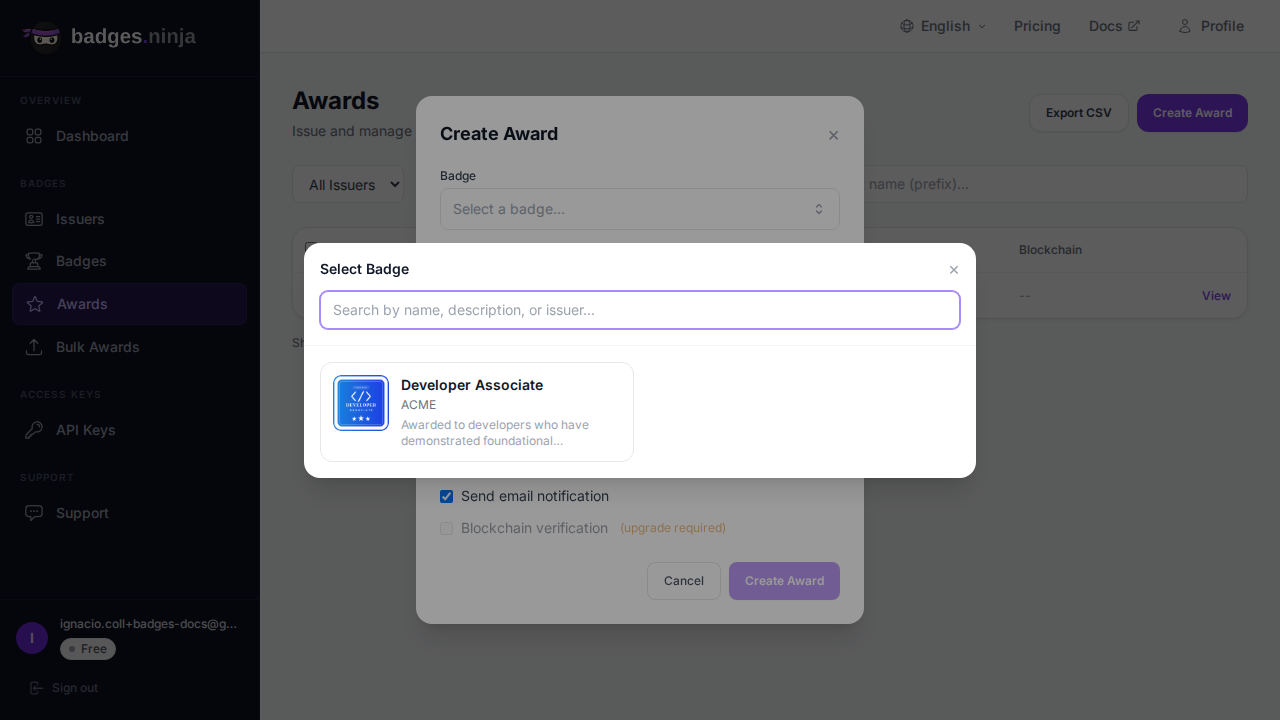
Κατά τη δημιουργία ενός διαπιστευτηρίου, επιλέγετε το έμβλημα μέσω ενός οπτικού επιλογέα:
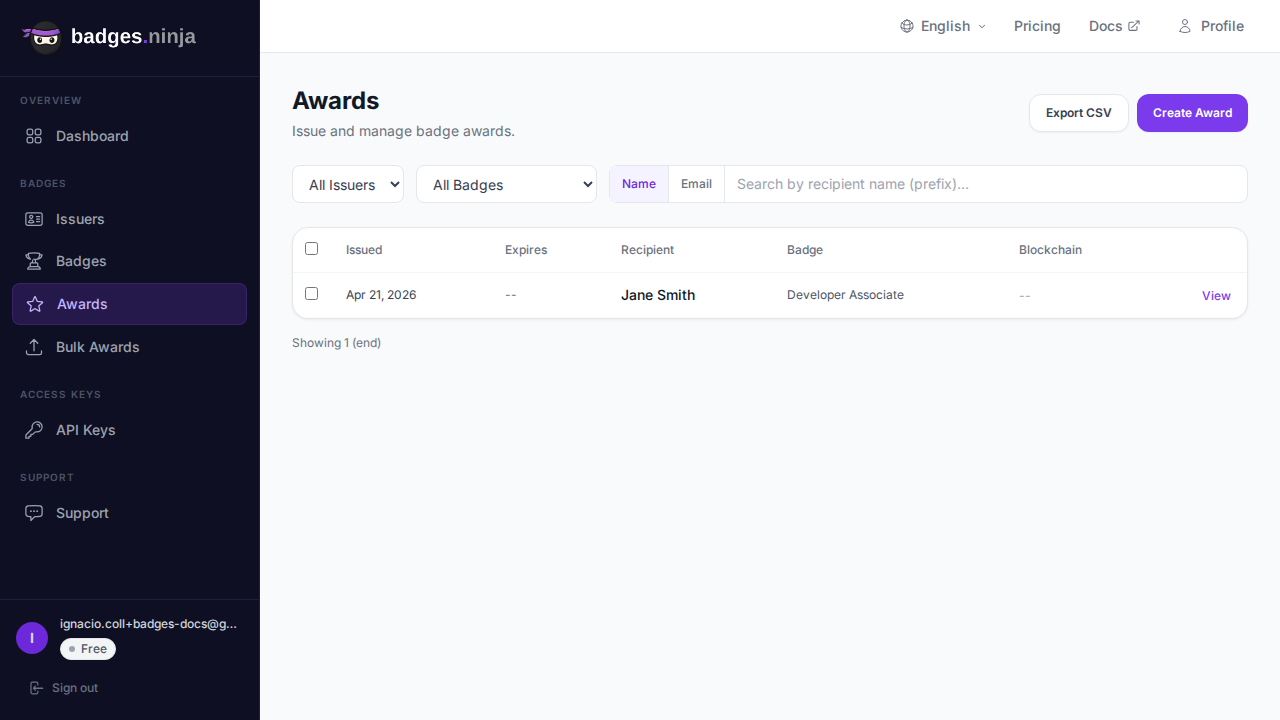
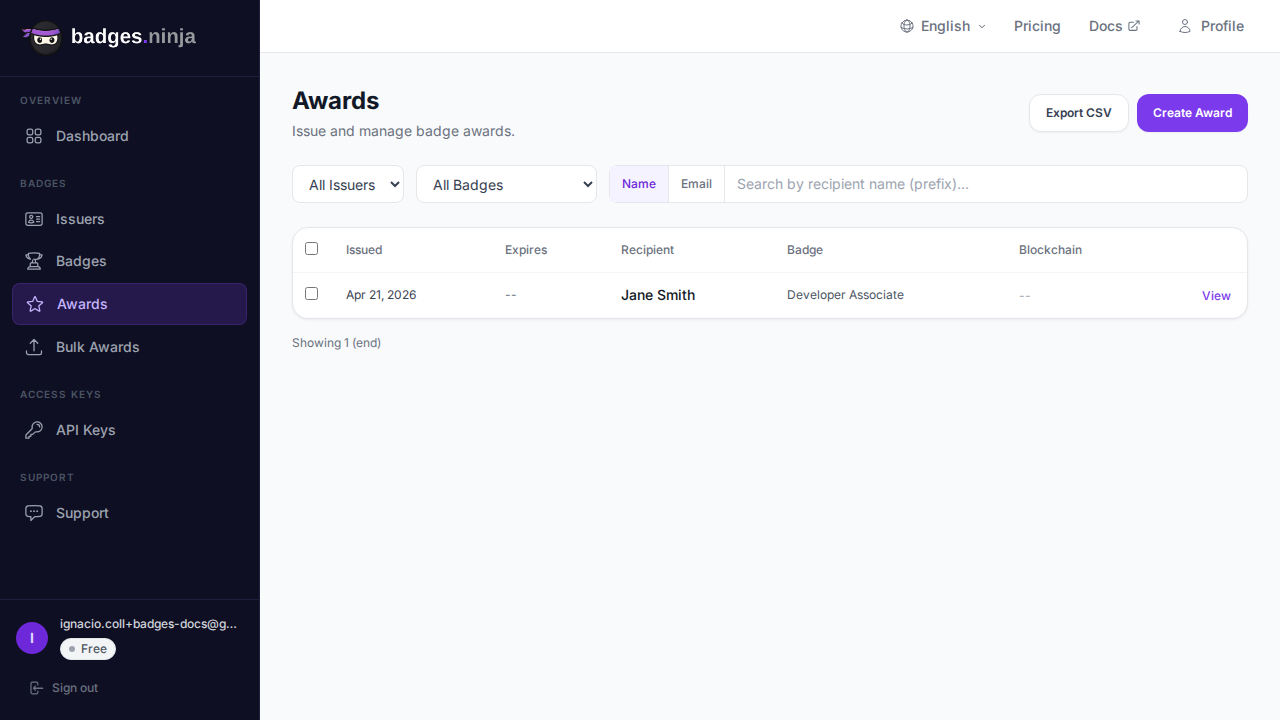
Η λίστα διαπιστευτηρίων εμφανίζει όλα τα διαπιστευτήρια που έχετε εκδώσει. Μπορείτε να:
Κάθε γραμμή εμφανίζει την ημερομηνία έκδοσης, τη λήξη, το όνομα του παραλήπτη και το όνομα του εμβλήματος, μαζί με ένα πλαίσιο επιλογής για μαζική επιλογή και έναν σύνδεσμο View. Τα ανακληθέντα διαπιστευτήρια εμφανίζουν μια κόκκινη ετικέτα Revoked δίπλα στον παραλήπτη. Κάντε κλικ σε μια γραμμή (ή στο View) για να ανοίξετε το παράθυρο λεπτομερειών διαπιστευτηρίου.
Το παράθυρο λεπτομερειών εμφανίζει μια κεντρική προβολή του εμβλήματος, την περιγραφή και τα κριτήρια, τον παραλήπτη, στατιστικά αλληλεπίδρασης (προβολές, κοινοποιήσεις, λήψεις, προσθήκες στο LinkedIn) και ένα αναδιπλούμενο ακορντεόν Credential identity (ID διαπιστευτηρίου, hash παραλήπτη, salt, ακατέργαστο JSON Open Badges). Οι ενέργειές του είναι:
Αφού δημιουργήσετε ένα διαπιστευτήριο, μπορείτε να το στείλετε με email στον παραλήπτη οποιαδήποτε στιγμή:
Μέσα στο παράθυρο λεπτομερειών του διαπιστευτηρίου, κάντε κλικ στο Share via email για να ανοίξει το δευτερεύον παράθυρο κοινοποίησης. Εισαγάγετε ένα ή περισσότερα email παραληπτών (χωρισμένα με κόμμα ή κενό, έως 20) και ένα προσαρμοσμένο μήνυμα — ο καθένας λαμβάνει ένα αντίγραφο του εμβλήματος με σύνδεσμο προς τη δημόσια σελίδα επαλήθευσης. Το μήνυμα είναι προσυμπληρωμένο από το κείμενο κοινοποίησης του εμβλήματος.
Υπάρχουν δύο τρόποι για να αποσύρετε ένα διαπιστευτήριο:
Η ανάκληση διατηρεί την εγγραφή του διαπιστευτηρίου αλλά το επισημαίνει ως μη έγκυρο — η δημόσια σελίδα επαλήθευσης το εμφανίζει ως ανακληθέν και δεν μπορεί πλέον να κοινοποιηθεί. Χρησιμοποιήστε την όταν ένα διαπιστευτήριο πρέπει να αποσυρθεί αλλά θέλετε να διατηρήσετε το ίχνος ελέγχου.
Και στις δύο περιπτώσεις, ένα παράθυρο επιβεβαίωσης σάς επιτρέπει να προσθέσετε έναν προαιρετικό λόγο και να επιλέξετε Email the recipient that their credential was revoked. Η ανάκληση δεν επιστρέφει το διαπιστευτήριο στο όριό σας.
Η ανάκληση εμφανίζεται παντού όπου επαληθεύεται το διαπιστευτήριο: στη δημόσια σελίδα επαλήθευσης, στο φιλοξενούμενο assertion του Open Badges 2.0 και στο Verifiable Credential του Open Badges 3.0 (ώστε να την εντοπίζουν και τα πορτοφόλια VC).
Η διαγραφή είναι οριστική — η εγγραφή του διαπιστευτηρίου αφαιρείται και η δημόσια σελίδα του παύει να λειτουργεί. Δεν μπορεί να αναιρεθεί και δεν επιστρέφει την πίστωση. Ανοίξτε το διαπιστευτήριο, κάντε κλικ στο Delete στο παράθυρο λεπτομερειών και επιβεβαιώστε. Για να διατηρήσετε ίχνος ελέγχου, προτιμήστε την Revoke.
Το κουμπί Export CSV στη γραμμή εργαλείων των Διαπιστευτηρίων κατεβάζει τα διαπιστευτήρια που εμφανίζονται αυτή τη στιγμή (φιλτραρισμένα) ως CSV με αυτές τις στήλες: Valid From, Valid To, Recipient Name, Issuer Name, Badge Name.
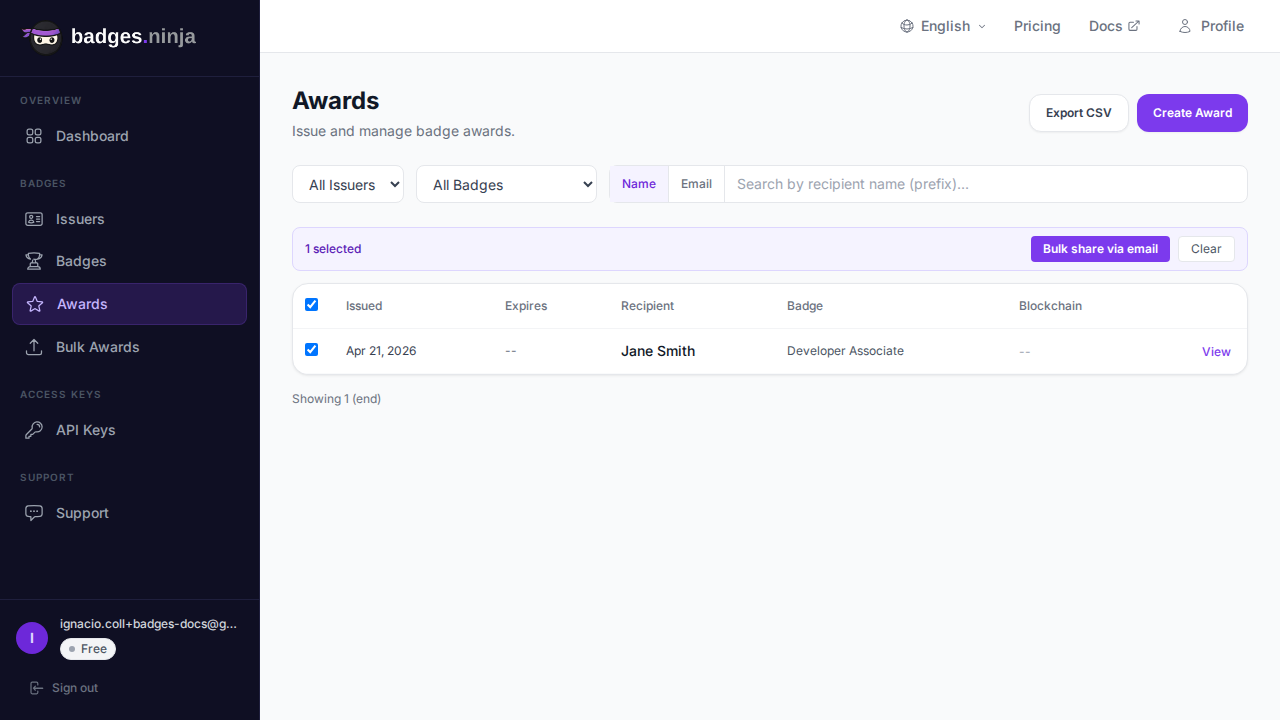
Η επιλογή μίας ή περισσότερων γραμμών εμφανίζει μια γραμμή μαζικών ενεργειών πάνω από τον πίνακα (η γραμμή εργαλείων παραμένει στη θέση της). Από εκεί μπορείτε να: