Latviešu
Latviešu
Appearance


Apliecinājums (saukts arī par assertion) ir nozīme, kas izsniegta konkrētai personai. Katrs apliecinājums reģistrē, kas nopelnīja nozīmi un kad tā tika izsniegta, kā arī nodrošina unikālu pārbaudes URL. Apliecinājumi ievēro specifikāciju Open Badge v2.0 Assertion.
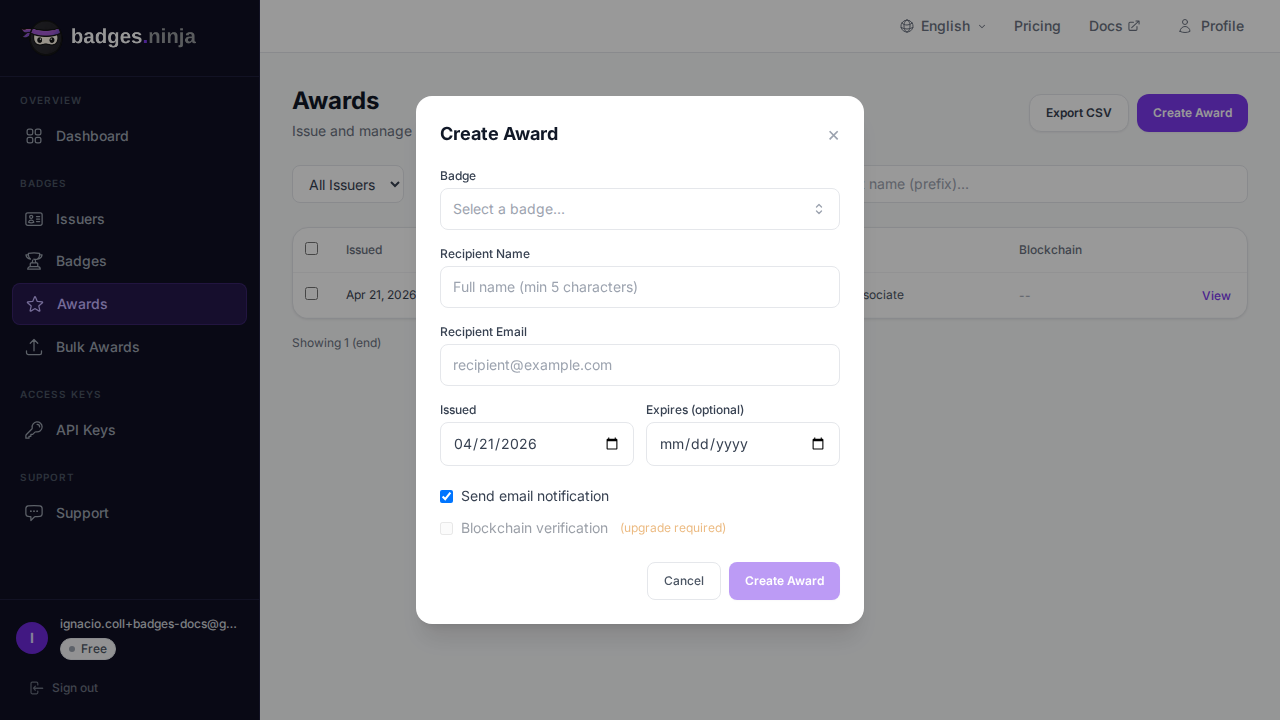
 4. Aizpildiet saņēmēja informāciju:
| Lauks | Obligāts | Apraksts |
|---|---|---|
| Vārds | Jā | Saņēmēja pilnais vārds (vismaz 5 rakstzīmes) |
| E-pasts | Jā | Saņēmēja e-pasta adrese |
| Izsniegšanas datums | Jā | Datums, kad apliecinājums tika nopelnīts |
| Derīgs līdz | Nē | Neobligāts derīguma beigu datums |
Katrs sekmīgi izveidots apliecinājums tiek ieskaitīts jūsu gada apliecinājumu limitā (Free: 1 200 gadā, Starter: 12 000 gadā, Pro: 120 000 gadā). Limits tiek atiestatīts jūsu konta reģistrācijas gadadienā; norēķini paliek ikmēneša. Plašāku informāciju skatiet sadaļā Plāni un norēķini.
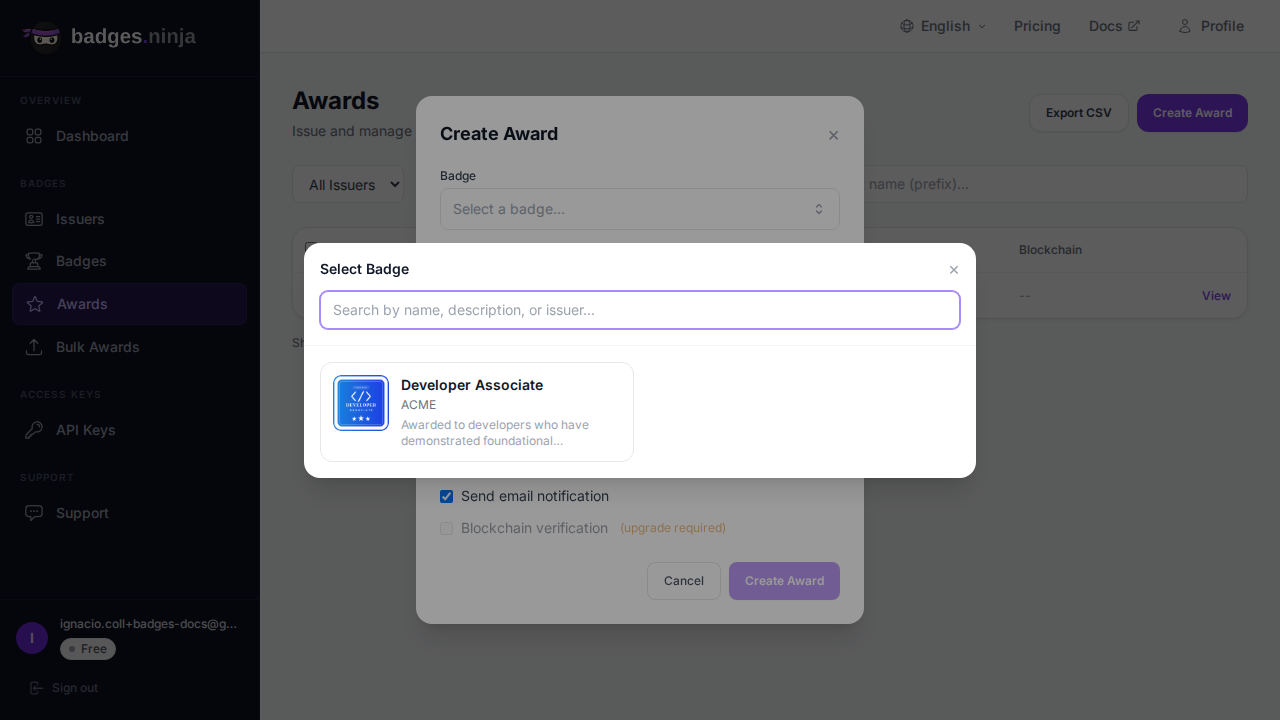
Veidojot apliecinājumu, nozīmi izvēlaties ar vizuālu atlasītāju:
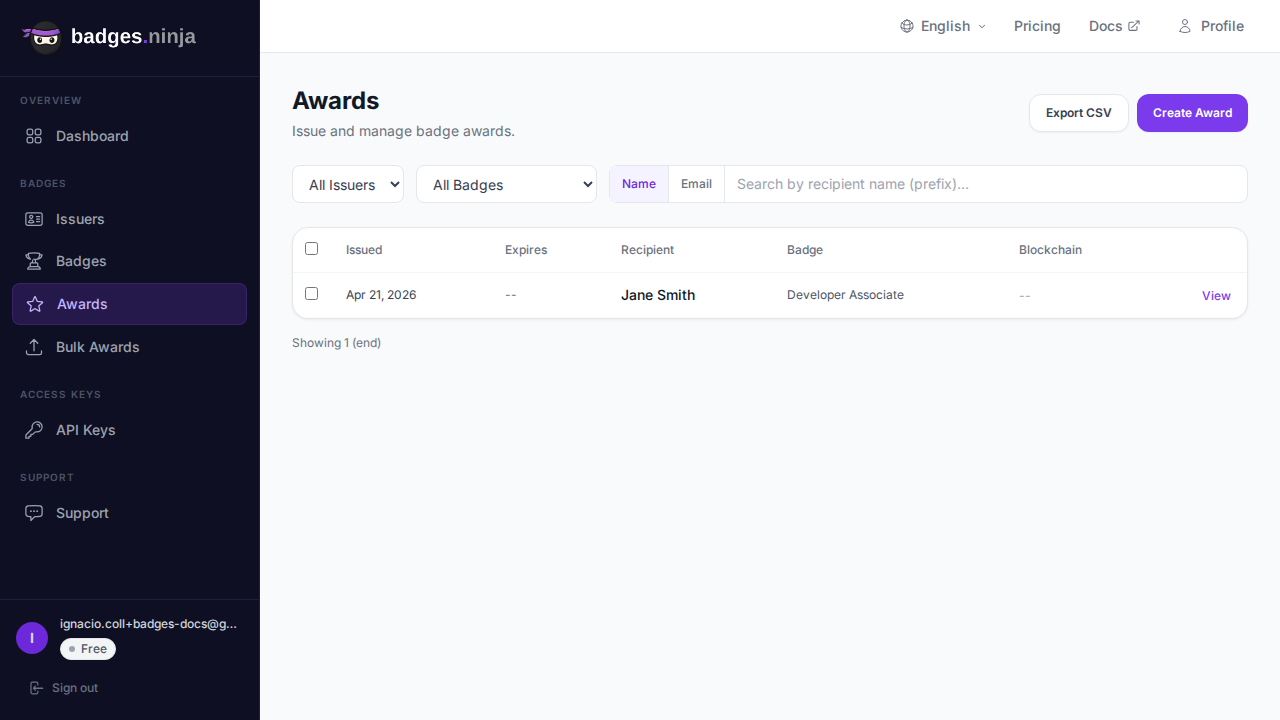
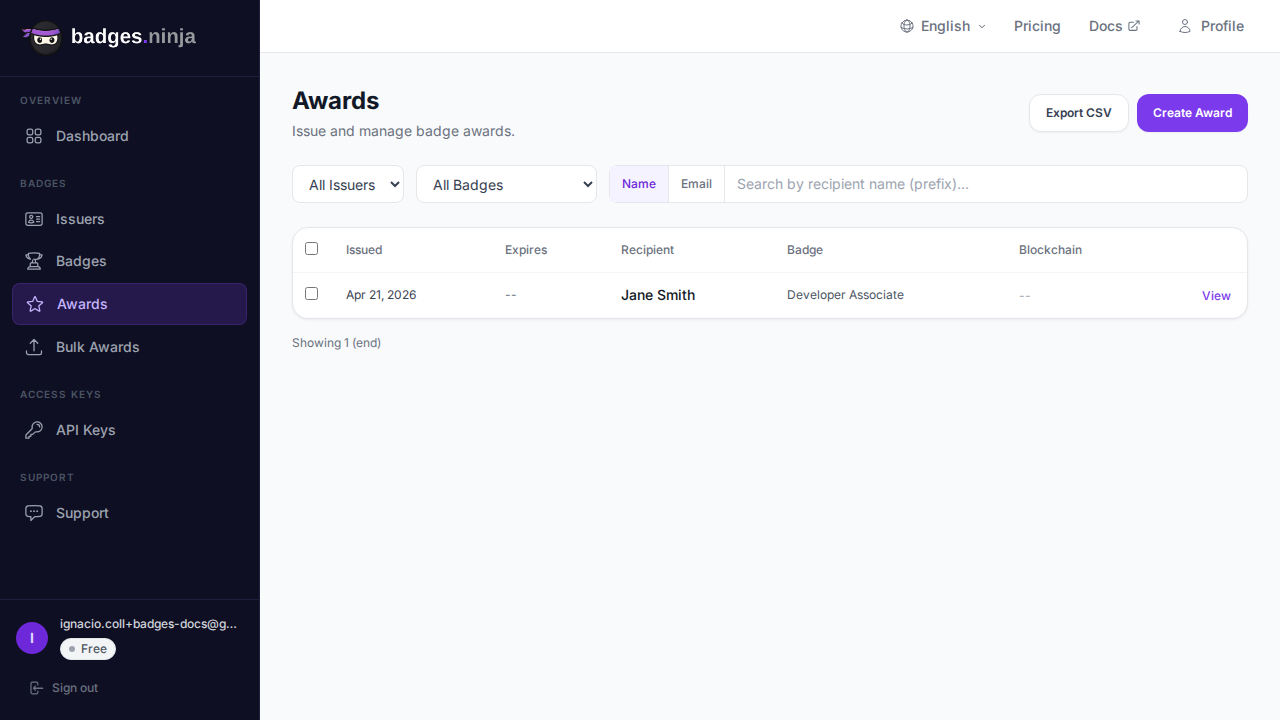
Apliecinājumu sarakstā tiek rādīti visi jūsu izsniegtie apliecinājumi. Varat:
Katrā rindā redzams izsniegšanas datums, derīguma termiņš, saņēmēja vārds un nozīmes nosaukums, kā arī izvēles rūtiņa masveida atlasei un saite Skatīt. Atsauktie apliecinājumi blakus saņēmējam tiek atzīmēti ar sarkanu zīmi Atsaukts. Noklikšķiniet uz rindas (vai Skatīt), lai atvērtu apliecinājuma detalizētās informācijas logu.
Detalizētās informācijas logā redzams galvenais nozīmes skats, apraksts un kritēriji, saņēmējs, iesaistes statistika (skatījumi, kopīgošanas reizes, lejupielādes, pievienošanas LinkedIn) un sakļaujama sadaļa Apliecinājuma identitāte (apliecinājuma ID, saņēmēja jaucējkods, sāls, neapstrādāts Open Badges JSON). Pieejamās darbības:
Pēc apliecinājuma izveides varat jebkurā brīdī nosūtīt to saņēmējam pa e-pastu:
Apliecinājuma detalizētās informācijas logā noklikšķiniet uz Kopīgot pa e-pastu, lai atvērtu kopīgošanas apakšlogu. Ievadiet vienu vai vairākas saņēmēju e-pasta adreses (atdalītas ar komatu vai atstarpi, līdz 20) un pielāgotu ziņojumu — katrs saņems nozīmes kopiju ar saiti uz publisko verifikācijas lapu. Ziņojums tiek iepriekš aizpildīts ar nozīmes kopīgošanas tekstu.
Apliecinājumu var atsaukt divējādi:
Atsaucot apliecinājuma ieraksts tiek saglabāts, bet apliecinājums tiek atzīmēts kā nederīgs — publiskajā verifikācijas lapā tas tiek rādīts kā atsaukts, un to vairs nevar kopīgot. Izmantojiet to, ja apliecinājums jāatsauc, bet vēlaties saglabāt audita pēdas.
Abos gadījumos apstiprinājuma dialogā varat pievienot neobligātu iemeslu un atzīmēt Paziņot saņēmējam pa e-pastu, ka viņa apliecinājums ir atsaukts. Atsaukšana neatgriež apliecinājumu jūsu limitā.
Atsaukšana ir redzama visur, kur apliecinājums tiek verificēts: publiskajā verifikācijas lapā, mitinātajā Open Badges 2.0 assertion un Open Badges 3.0 Verifiable Credential (tādēļ to atpazīst arī VC makti).
Dzēšana ir neatgriezeniska — apliecinājuma ieraksts tiek noņemts, un tā publiskā lapa pārstāj darboties. To nevar atsaukt, un kredīts netiek atgriezts. Atveriet apliecinājumu, detalizētās informācijas logā noklikšķiniet uz Dzēst un apstipriniet. Lai saglabātu audita pēdas, labāk izvēlieties Atsaukt.
Apliecinājumu rīkjoslas poga Eksportēt CSV lejupielādē pašlaik rādītos (filtrētos) apliecinājumus kā CSV ar šādām kolonnām: Derīgs no, Derīgs līdz, Saņēmēja vārds, Izsniedzēja nosaukums, Nozīmes nosaukums.
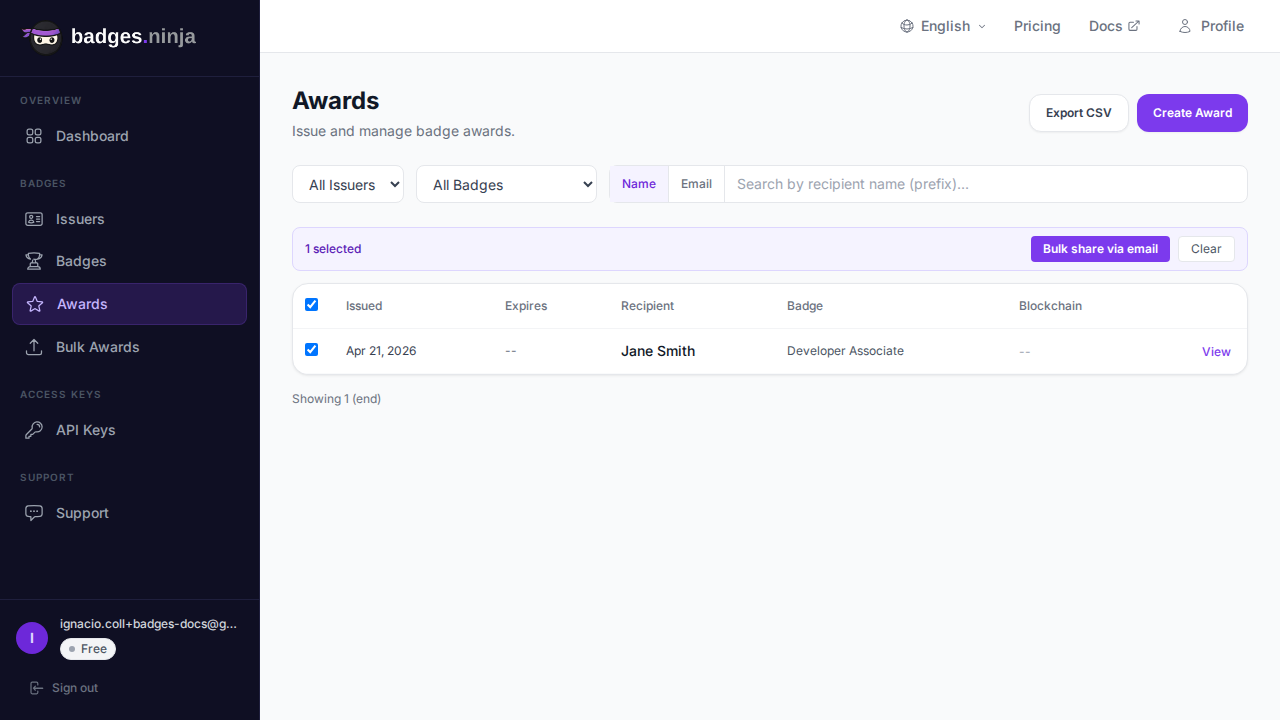
Atlasot vienu vai vairākas rindas, virs tabulas tiek parādīta masveida darbību josla (rīkjosla paliek savā vietā). Tajā varat: