বাংলা
বাংলা
Appearance


একটি সনদ (অ্যাসার্শনও বলা হয়) হলো একটি নির্দিষ্ট ব্যক্তিকে ইস্যু করা ব্যাজ। প্রতিটি সনদ রেকর্ড করে কে ব্যাজটি অর্জন করেছেন ও কখন ইস্যু করা হয়েছে, এবং একটি অনন্য যাচাই URL প্রদান করে। সনদগুলো Open Badge v2.0 Assertion স্পেসিফিকেশন অনুসরণ করে।
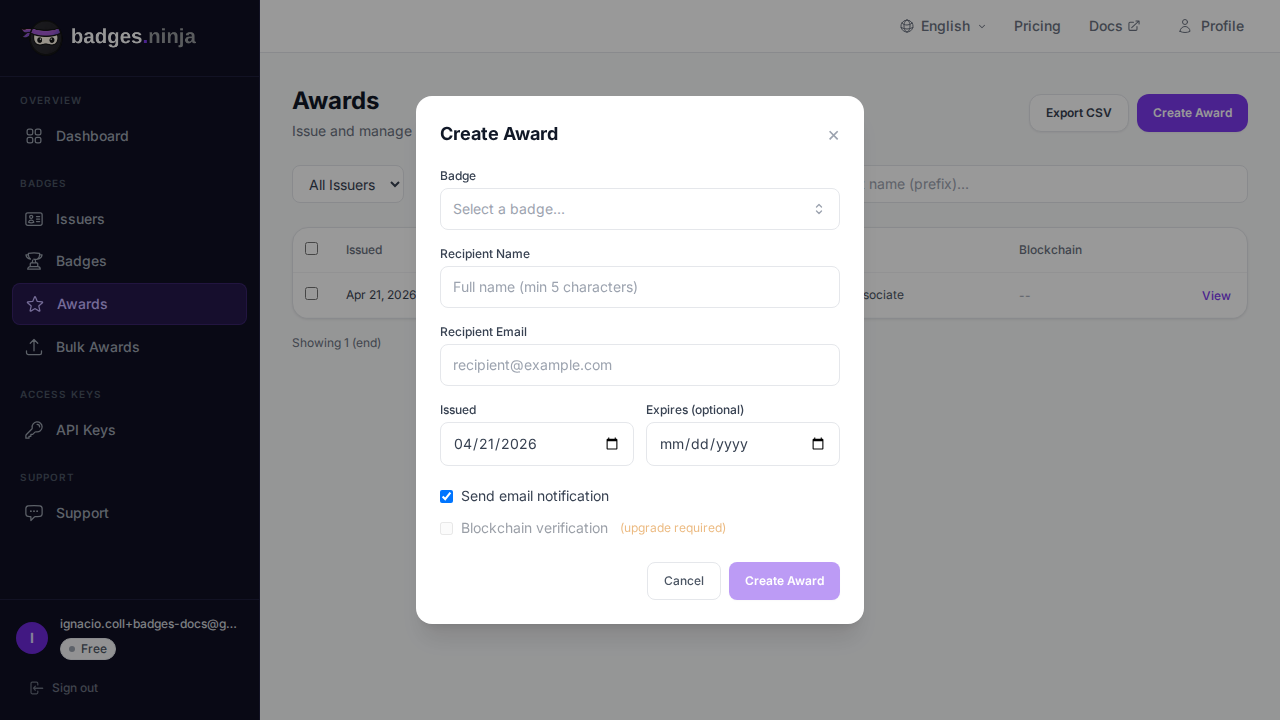
 4. প্রাপকের বিবরণ পূরণ করুন:
| ফিল্ড | আবশ্যক | বিবরণ |
|---|---|---|
| Name | হ্যাঁ | প্রাপকের পূর্ণ নাম (ন্যূনতম ৫ অক্ষর) |
| হ্যাঁ | প্রাপকের ইমেইল ঠিকানা | |
| Issued On | হ্যাঁ | যে তারিখে সনদটি অর্জিত হয়েছে |
| Expires | না | ঐচ্ছিক মেয়াদ শেষের তারিখ |
প্রতিটি সফল সনদ আপনার বার্ষিক সনদ পুলের বিপরীতে একটি হিসেবে গণ্য হয় (Free: বছরে ১,২০০, Starter: বছরে ১২,০০০, Pro: বছরে ১,২০,০০০)। পুলটি আপনার অ্যাকাউন্ট নিবন্ধনের বার্ষিকীতে রিসেট হয়; বিলিং মাসিকই থাকে। বিস্তারিত জানতে প্ল্যান ও বিলিং দেখুন।
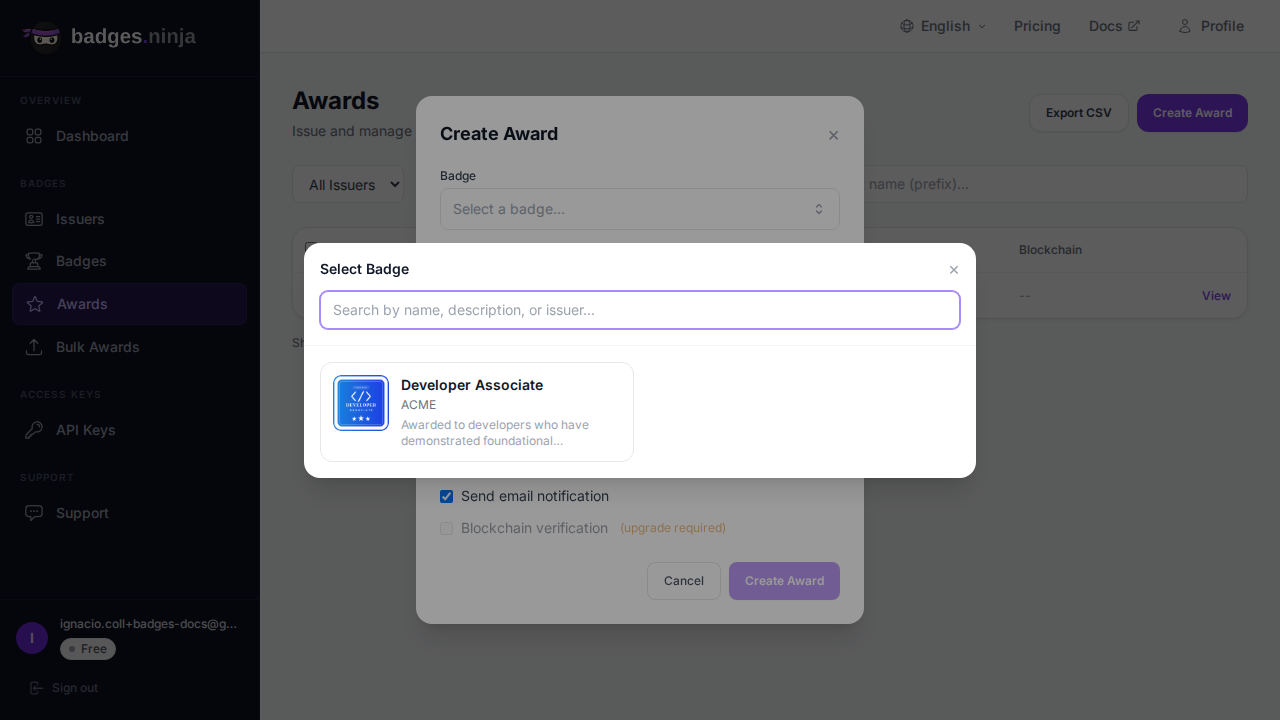
সনদ তৈরির সময় আপনি একটি ভিজ্যুয়াল পিকারের মাধ্যমে ব্যাজ নির্বাচন করেন:
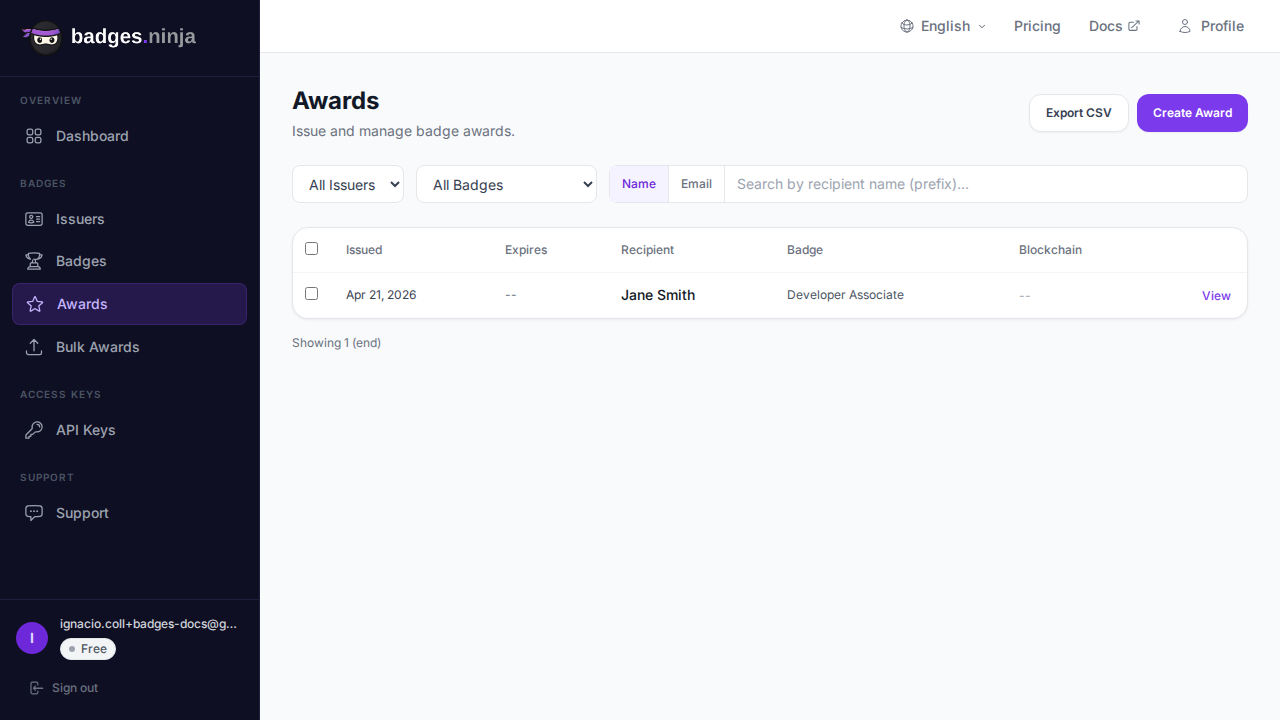
সনদের তালিকায় আপনার ইস্যু করা সব সনদ দেখানো হয়। আপনি করতে পারেন:
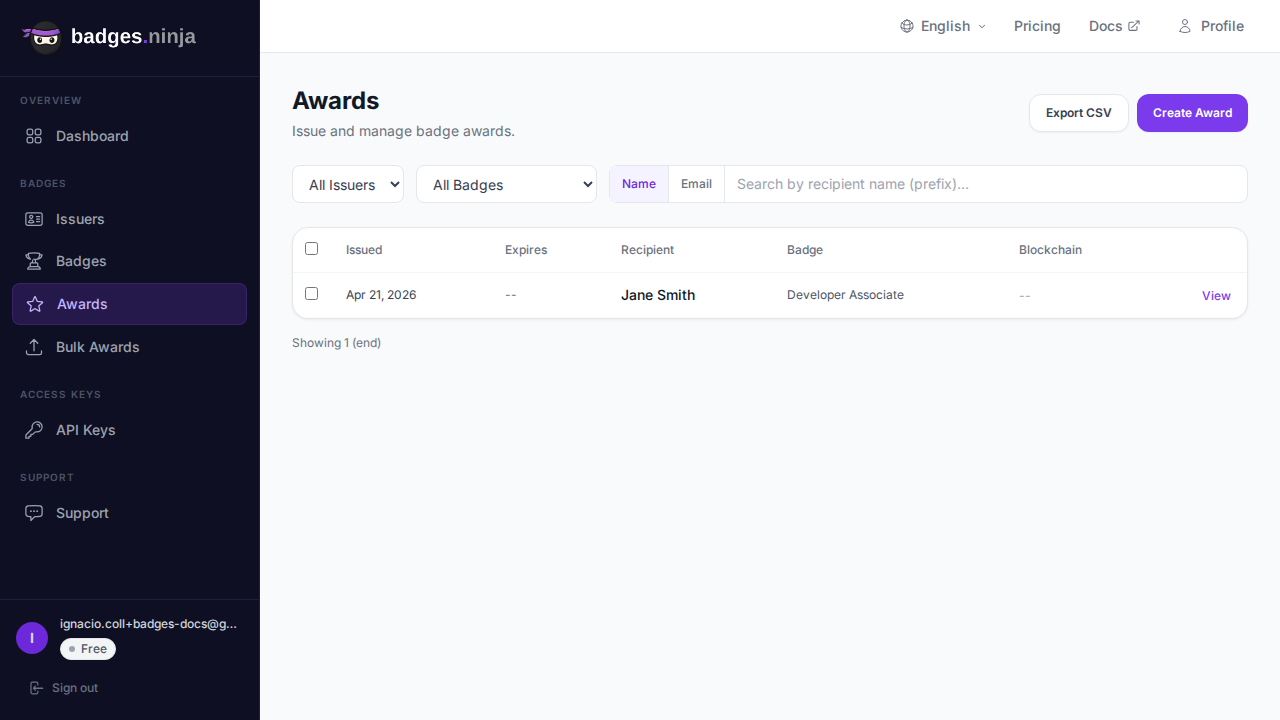
প্রতিটি সারিতে ইস্যুর তারিখ, মেয়াদ শেষের তারিখ, প্রাপকের নাম ও ব্যাজের নাম দেখানো হয়, সাথে থাকে বাল্ক নির্বাচনের চেকবক্স এবং একটি View লিংক। বাতিল করা সনদে প্রাপকের পাশে একটি লাল Revoked চিপ দেখা যায়। সনদের বিস্তারিত মডাল খুলতে একটি সারিতে (অথবা View এ) ক্লিক করুন।
বিস্তারিত মডালে একটি হিরো ব্যাজ ভিউ, বিবরণ ও ক্রাইটেরিয়া, প্রাপক, এনগেজমেন্ট পরিসংখ্যান (ভিউ, শেয়ার, ডাউনলোড, LinkedIn-এ যোগ) এবং একটি সম্প্রসারণযোগ্য Credential identity অ্যাকর্ডিয়ন (সনদের আইডি, প্রাপকের হ্যাশ, salt, কাঁচা Open Badges JSON) দেখানো হয়। এর অ্যাকশনগুলো হলো:
সনদ তৈরির পর আপনি যেকোনো সময় এটি প্রাপকের কাছে ইমেইল করতে পারেন:
সনদের বিস্তারিত মডালের ভেতরে Share via email এ ক্লিক করে শেয়ার সাব-মডাল খুলুন। এক বা একাধিক প্রাপকের ইমেইল (কমা বা স্পেস দিয়ে আলাদা করে, সর্বোচ্চ ২০টি) এবং একটি কাস্টম বার্তা লিখুন — তারা প্রত্যেকে পাবলিক যাচাই পৃষ্ঠার লিংকসহ ব্যাজের একটি কপি পাবে। বার্তাটি ব্যাজের শেয়ার টেক্সট থেকে আগে থেকে পূরণ করা থাকে।
একটি সনদ প্রত্যাহার করার দুটি উপায় আছে:
বাতিল করলে সনদের রেকর্ড থেকে যায় কিন্তু সনদটি অবৈধ হিসেবে চিহ্নিত হয় — পাবলিক যাচাই পৃষ্ঠায় এটি revoked দেখায় এবং আর শেয়ার করা যায় না। যখন কোনো সনদ প্রত্যাহার করতে হবে কিন্তু অডিট ট্রেইল সংরক্ষণ করতে চান, তখন এটি ব্যবহার করুন।
যেভাবেই করুন, একটি নিশ্চিতকরণ ডায়ালগে আপনি ঐচ্ছিক reason যোগ করতে এবং Email the recipient that their credential was revoked এ টিক দিতে পারবেন। বাতিল করলে আপনার কোটায় সনদটি ফেরত দেওয়া হয় না।
যেখানেই সনদ যাচাই করা হয় সেখানেই বাতিলের তথ্য দেখায়: পাবলিক যাচাই পৃষ্ঠা, Open Badges 2.0 হোস্টেড অ্যাসার্শন এবং Open Badges 3.0 Verifiable Credential (ফলে VC ওয়ালেটও এটি শনাক্ত করে)।
মুছে ফেলা একটি হার্ড ডিলিট — সনদের রেকর্ড সরিয়ে ফেলা হয় এবং এর পাবলিক পৃষ্ঠা কাজ করা বন্ধ করে। এটি পূর্বাবস্থায় ফেরানো যায় না এবং ক্রেডিট ফেরত দেওয়া হয় না। সনদটি খুলুন, বিস্তারিত মডালে Delete এ ক্লিক করুন, তারপর নিশ্চিত করুন। অডিট ট্রেইল রাখতে চাইলে বরং Revoke বেছে নিন।
Credentials টুলবারের Export CSV বোতামটি বর্তমানে প্রদর্শিত (ফিল্টার করা) সনদগুলো এই কলামগুলোসহ CSV হিসেবে ডাউনলোড করে: Valid From, Valid To, Recipient Name, Issuer Name, Badge Name।
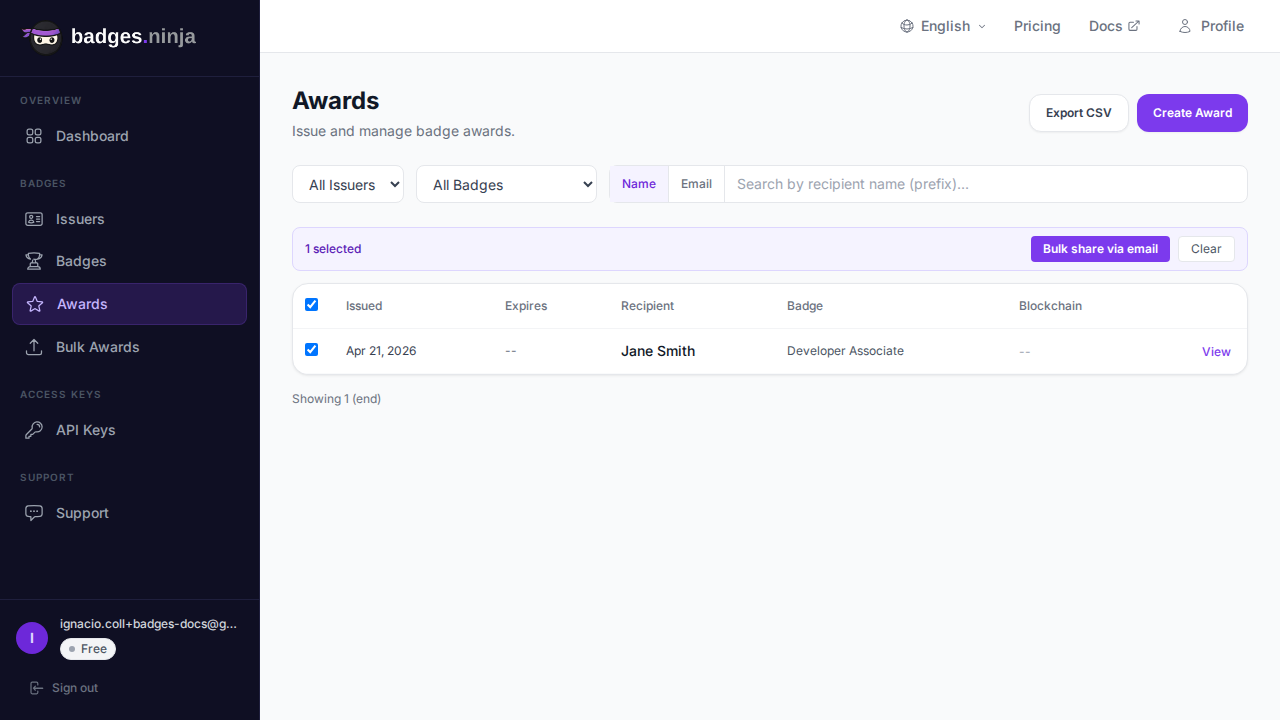
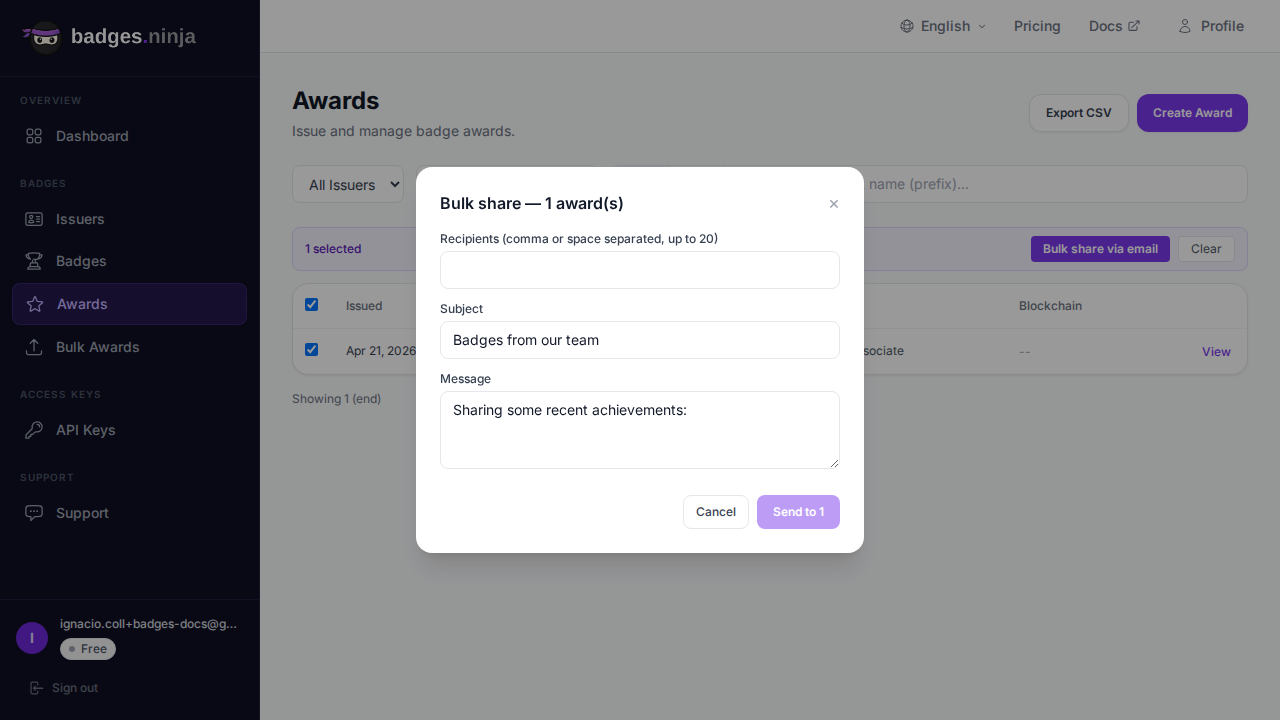
এক বা একাধিক সারি নির্বাচন করলে টেবিলের উপরে একটি বাল্ক-অ্যাকশন বার দেখা যায় (টুলবার নিজের জায়গাতেই থাকে)। এখান থেকে আপনি করতে পারেন: