বাংলা
বাংলা
Appearance


একটি ব্যাজ হলো একটি সনদ টেমপ্লেট, যা কোনো অর্জন, দক্ষতা বা সার্টিফিকেশন বর্ণনা করে। প্রতিটি ব্যাজ একটি যাচাইকৃত ইস্যুকারীর অধীনে থাকে এবং একাধিক প্রাপককে ইস্যু করা যায়। ব্যাজগুলো Open Badge v2.0 BadgeClass স্পেসিফিকেশন অনুসরণ করে।
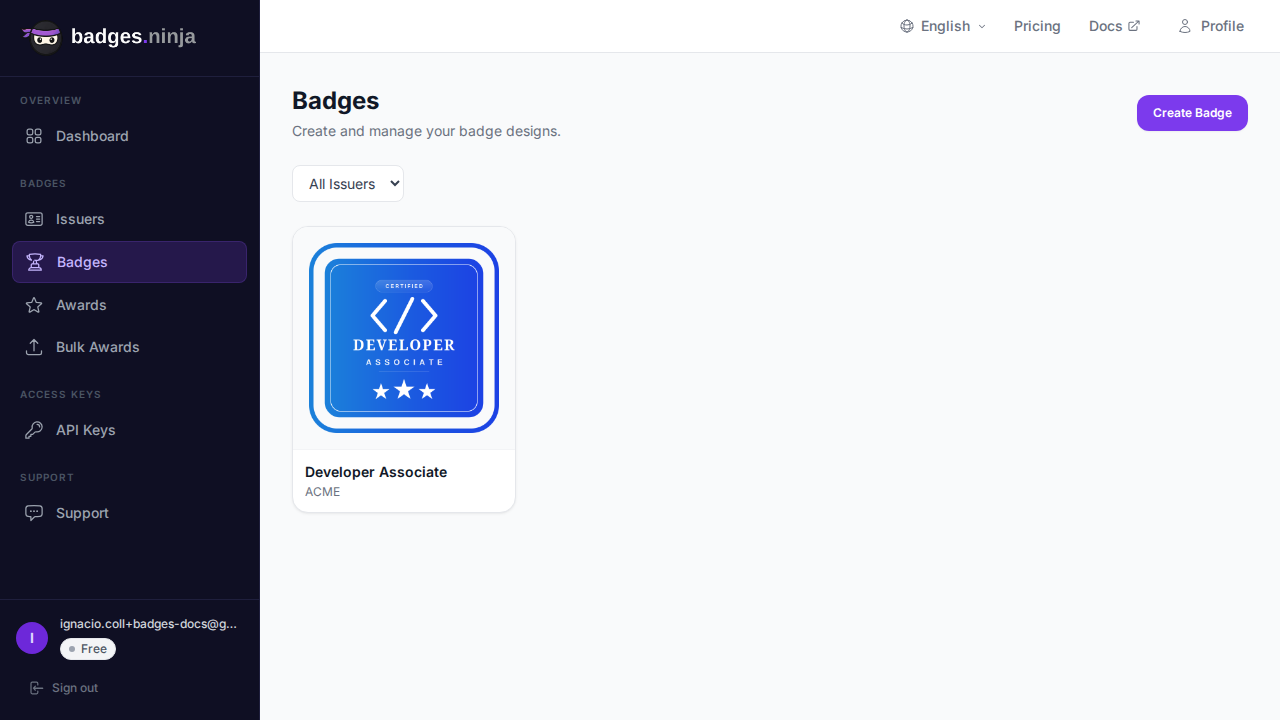
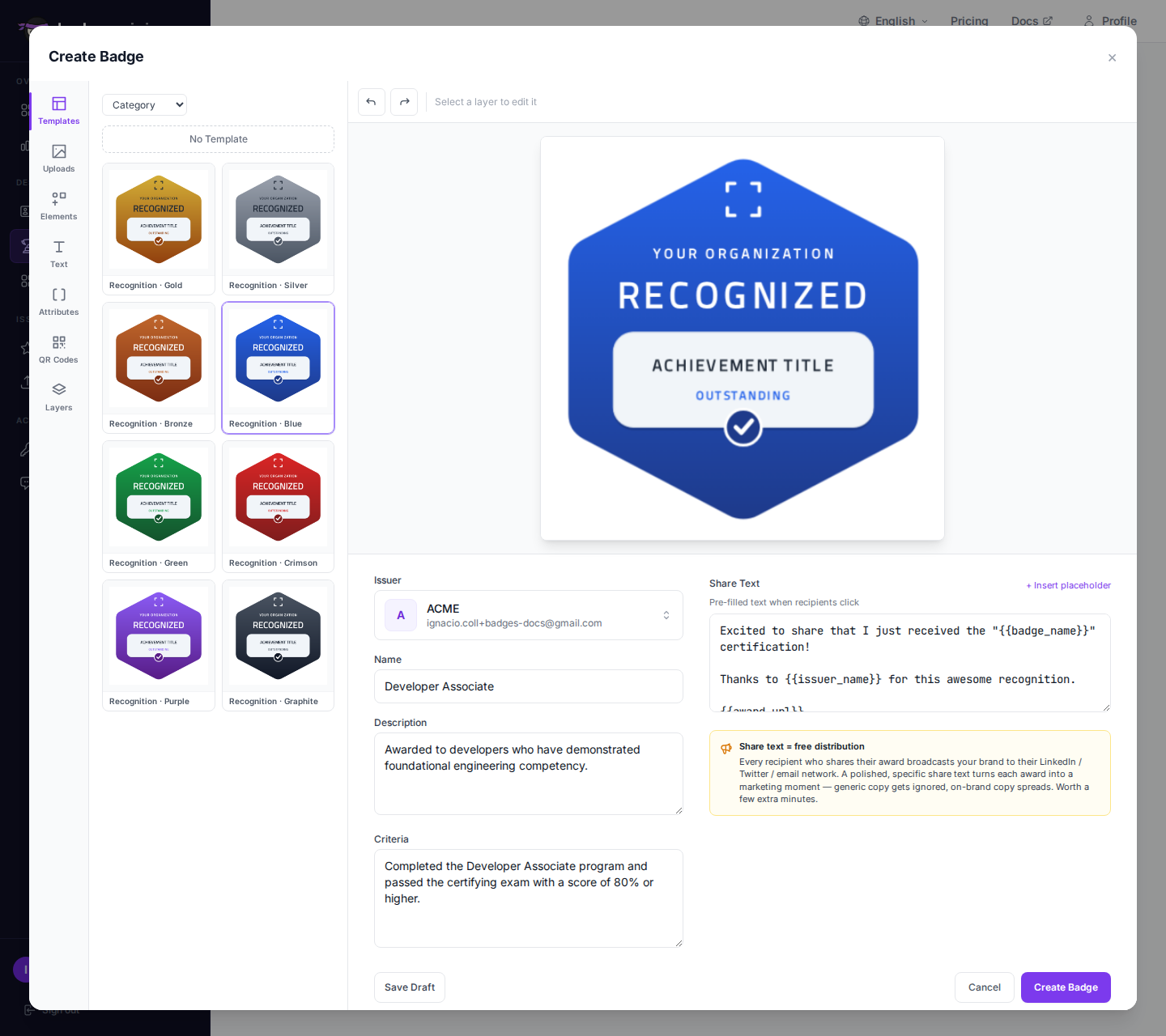 3. যে ইস্যুকারী এই ব্যাজ ইস্যু করবেন তাকে নির্বাচন করুন। শুধুমাত্র যাচাইকৃত ইস্যুকারী দেখানো হয়। 4. আবশ্যক ফিল্ডগুলো পূরণ করুন:
| ফিল্ড | আবশ্যক | বিবরণ |
|---|---|---|
| Name | হ্যাঁ | ব্যাজের শিরোনাম (যেমন "Cloud Architecture Certified") |
| Description | হ্যাঁ | ব্যাজটি কী নির্দেশ করে |
| Criteria | হ্যাঁ | এই ব্যাজ অর্জনের জন্য প্রাপক কী করেছেন |
| Image | হ্যাঁ | ব্যাজের ছবি — Badge Designer ব্যবহার করুন অথবা নিজের ছবি আপলোড করুন |
ব্যাজের ছবি স্থায়ী, CDN-সমর্থিত হোস্টিংয়ে আপলোড করা হয়। ব্যাজটি এখন ইস্যু করার জন্য প্রস্তুত।
বিস্তারিত ভিউ খুলতে যেকোনো ব্যাজ কার্ডে ক্লিক করুন — এটি সম্পাদনার জন্য ব্যবহৃত একই পপআপ, তাই একই জায়গায় আপনি দেখতে এবং পরিবর্তন করতে পারেন:
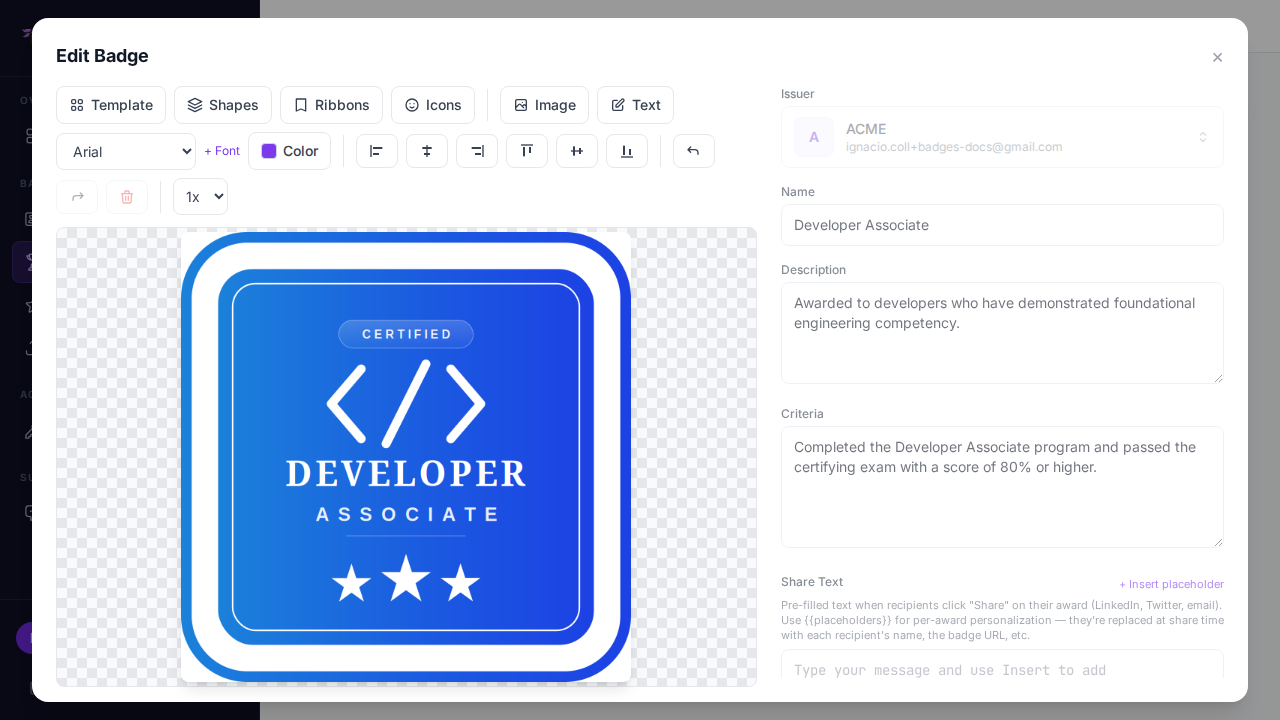
বিস্তারিত ভিউতে দেখানো হয়:
ব্যাজ তৈরি ও সম্পাদনা একই পপআপ ব্যবহার করে, তাই সম্পাদনা ঠিক তৈরির মতোই মনে হয়:
সনদ থাকা ব্যাজও সম্পাদনা করা যায়। কোনো ব্যাজে ইতিমধ্যে সনদ থাকলে এডিটর একটি অ্যাম্বার ব্যানারসহ খোলে, যা জানায় যে আপনার পরিবর্তন শুধু ভবিষ্যতের সনদে প্রযোজ্য হবে — ইতিমধ্যে ইস্যু করা প্রতিটি সনদে ইস্যুর সময়ে ব্যাজটি যেমন ছিল তার একটি স্ন্যাপশট এমবেড করা থাকে, তাই প্রাপকরা পরে কখনও তাদের সনদে কোনো পরিবর্তন দেখেন না। (ব্যাজ তৈরি হয়ে গেলে ইস্যুকারী লক হয়ে যায়।)
প্রতিটি ব্যাজের একটি ডিফল্ট শেয়ার টেক্সট থাকে, যা পাবলিক শেয়ার পৃষ্ঠায় প্রাপকদের দেখানো হয় এবং তারা LinkedIn, X, Facebook, WhatsApp, Telegram বা ইমেইলে সনদ শেয়ার করার সময় আগে থেকে পূরণ করা বার্তা হিসেবে ব্যবহৃত হয়। ব্যাজের বাকি অংশের মতো একই পপআপ থেকে আপনি এটি কাস্টমাইজ করতে পারেন:
শুধু প্লেইন টেক্সট — HTML ট্যাগ প্রত্যাখ্যাত হয়।
সোশ্যাল মিডিয়া পোস্টের সীমার মধ্যে মানানোর জন্য এটি ছোট রাখুন (প্রায় ২০০ অক্ষর)।
ব্যাজ তৈরির সময় ফিল্ডটি এই ডিফল্ট টেমপ্লেট দিয়ে শুরু হয়:
Excited to share that I just received the "{{badge_name}}" certification!

Thanks to {{issuer_name}} for this awesome recognition.

{{award_url}}শেয়ার টেক্সট টোকেন সমর্থন করে, যা ব্যাকএন্ড শেয়ারের সময় প্রতিটি প্রাপকের জন্য প্রতিস্থাপন করে (এডিটরে কখনও নয়)। কার্সরের জায়গায় টোকেন বসাতে ফিল্ডের উপরের + Insert placeholder এ ক্লিক করুন:
| টোকেন | যা দিয়ে প্রতিস্থাপিত হয় |
|---|---|
| প্রাপকের নাম |
| ব্যাজের নাম |
| ইস্যুকারীর নাম |
| ইস্যুর তারিখ |
| সনদের পাবলিক URL |
ব্যাজ তৈরির সময় আপনি টেক্সট সম্পাদনা করে ফেললে Reset to default template লিংক আগে থেকে দেওয়া টেক্সটটি ফিরিয়ে আনে।
কোনো ব্যাজ কেবল তখনই মুছে ফেলা যায় যখন তাতে কোনো সনদ নেই। সনদ থাকলে নিশ্চিতকরণ ডায়ালগ দেখা যায় না — বরং একটি ইনলাইন লাল ত্রুটি জানায় যে ব্যাজটির ইস্যু করা সনদ এখনও আছে এবং এটি এখনই মুছে ফেলা যাবে না। এমন ব্যাজ সরাতে প্রথমে Credentials পৃষ্ঠা থেকে এর সনদগুলো সরিয়ে ফেলুন (প্রতিটি সনদ বাতিল বা মুছে ফেলুন), তারপর এখানে ফিরে এসে ব্যাজটি মুছুন। অথবা ব্যাজটি যেমন আছে তেমনই রেখে দিন — এটি রাখতে কোনো খরচ নেই।