हिन्दी
हिन्दी
Appearance


एक बैज क्रेडेंशियल टेम्पलेट है जो किसी उपलब्धि, कौशल या प्रमाणन का वर्णन करता है। प्रत्येक बैज एक सत्यापित जारीकर्ता का होता है और कई प्राप्तकर्ताओं को जारी किया जा सकता है। बैज Open Badge v2.0 BadgeClass विनिर्देश का पालन करते हैं।
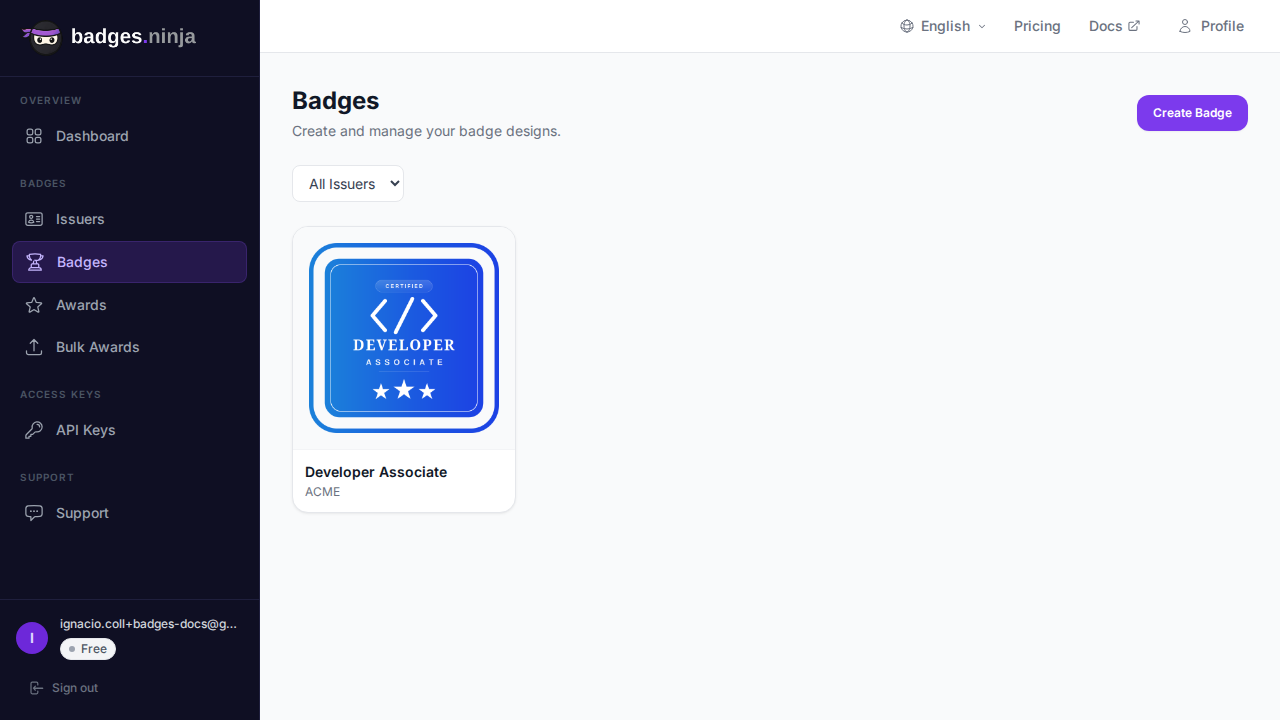
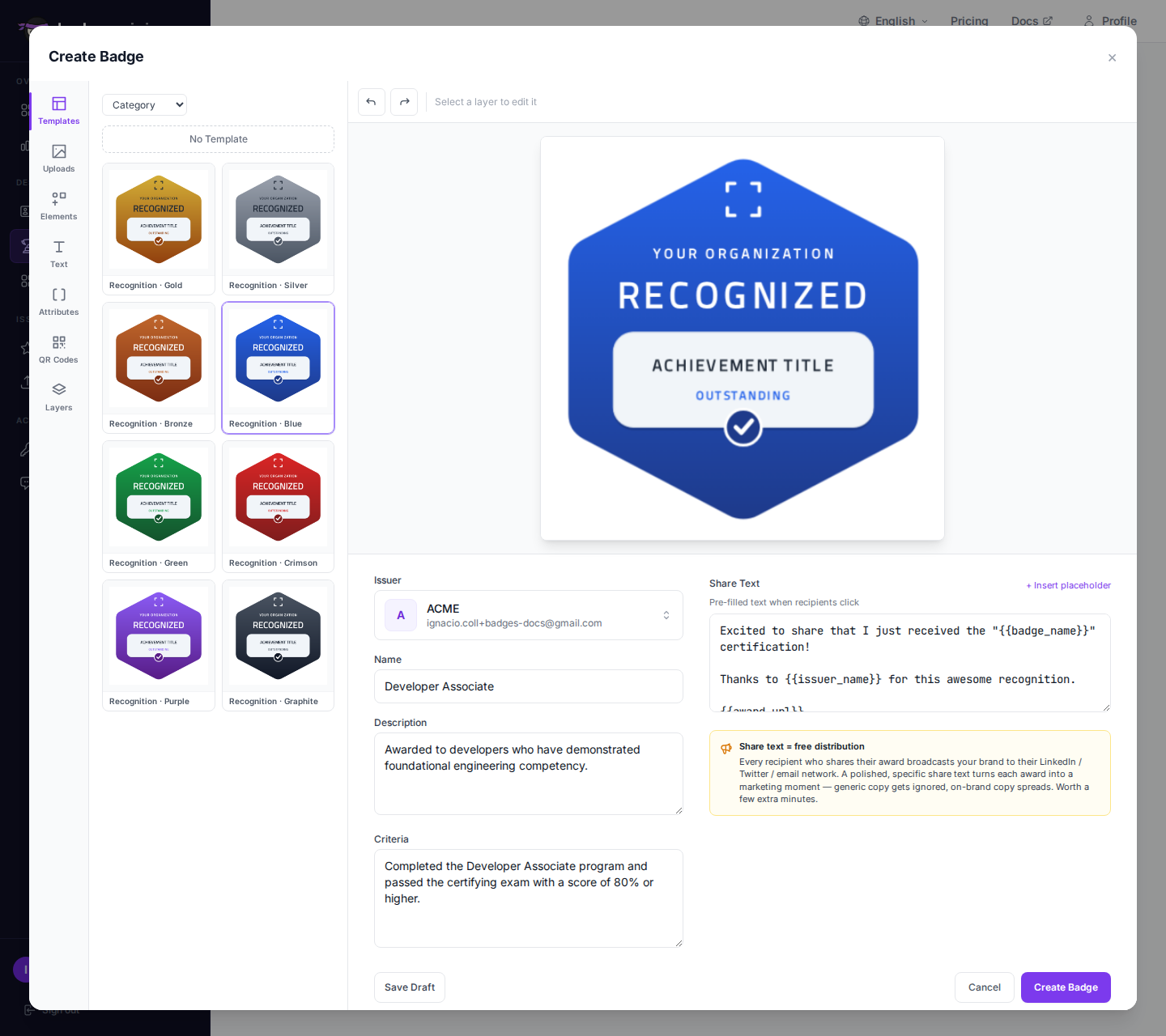 3. वह जारीकर्ता चुनें जो यह बैज जारी करेगा। केवल सत्यापित जारीकर्ता दिखाए जाते हैं। 4. आवश्यक फ़ील्ड भरें:
| फ़ील्ड | आवश्यक | विवरण |
|---|---|---|
| Name | हाँ | बैज का शीर्षक (उदा. "Cloud Architecture Certified") |
| Description | हाँ | बैज किसका प्रतिनिधित्व करता है |
| Criteria | हाँ | यह बैज अर्जित करने के लिए प्राप्तकर्ता ने क्या किया |
| Image | हाँ | बैज छवि — Badge Designer का उपयोग करें या अपनी छवि अपलोड करें |
बैज छवि स्थायी, CDN-समर्थित होस्टिंग पर अपलोड की जाती है। अब बैज जारी करने के लिए तैयार है।
इसका विवरण दृश्य खोलने के लिए किसी भी बैज कार्ड पर क्लिक करें — यह वही पॉपअप है जो संपादन के लिए उपयोग होता है, इसलिए आप एक ही जगह देख भी सकते हैं और बदल भी सकते हैं:
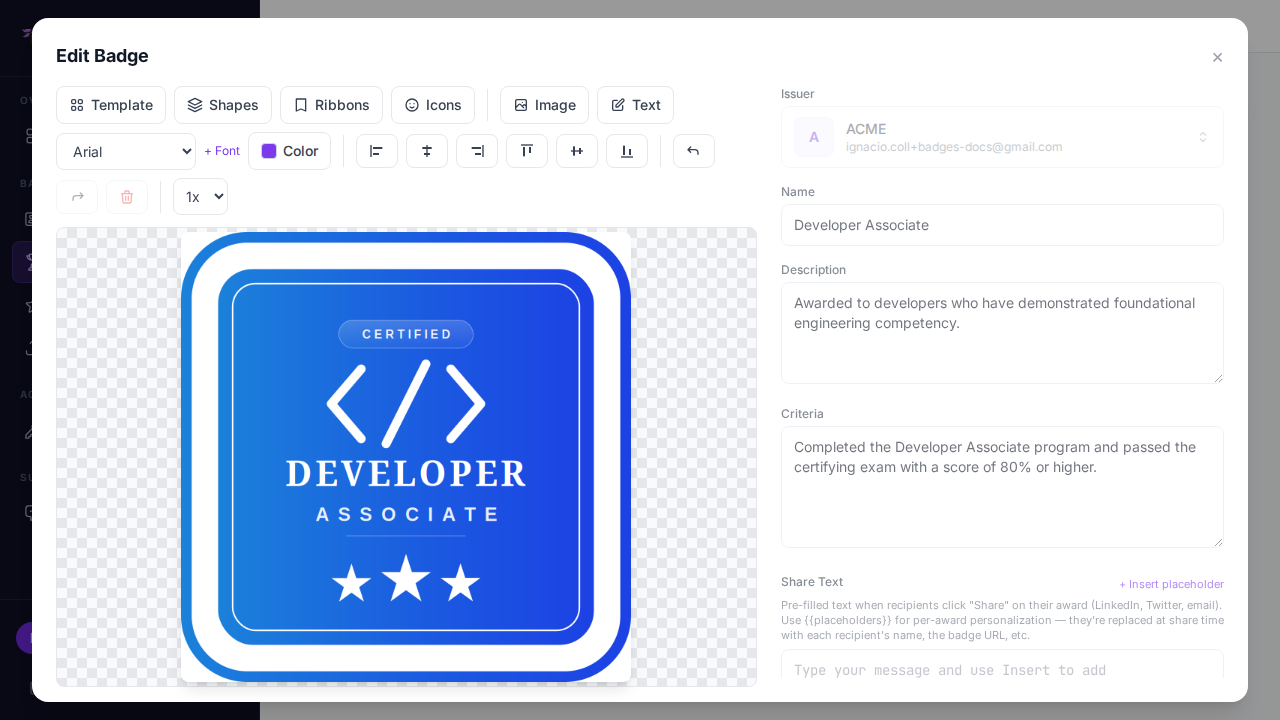
विवरण दृश्य में दिखता है:
बैज बनाने और संपादित करने के लिए एक ही पॉपअप है, इसलिए संपादन बिल्कुल बनाने जैसा लगता है:
क्रेडेंशियल वाले बैज भी संपादित किए जा सकते हैं। जब किसी बैज के क्रेडेंशियल पहले से मौजूद हों, तो संपादक एक एम्बर बैनर के साथ खुलता है जो बताता है कि आपके बदलाव केवल भविष्य के क्रेडेंशियल पर लागू होंगे — जारी किया गया हर क्रेडेंशियल जारी करते समय के बैज का स्नैपशॉट अपने में समाहित रखता है, इसलिए प्राप्तकर्ता कभी बाद में क्रेडेंशियल को बदलता नहीं देखते। (बैज बनने के बाद जारीकर्ता लॉक हो जाता है।)
हर बैज का एक डिफ़ॉल्ट शेयर टेक्स्ट होता है जो सार्वजनिक शेयर पेज पर प्राप्तकर्ताओं को दिखता है और जब वे अपना क्रेडेंशियल LinkedIn, X, Facebook, WhatsApp, Telegram या ईमेल पर साझा करते हैं तो पहले से भरे संदेश के रूप में उपयोग होता है। आप इसे बैज के बाकी हिस्सों वाले उसी पॉपअप से अनुकूलित कर सकते हैं:
केवल सादा टेक्स्ट — HTML टैग अस्वीकार किए जाते हैं।
इसे छोटा रखें (लगभग 200 अक्षर) ताकि यह सोशल-मीडिया पोस्ट की सीमाओं में फ़िट हो।
बैज बनाते समय फ़ील्ड में यह डिफ़ॉल्ट टेम्पलेट पहले से भरा होता है:
Excited to share that I just received the "{{badge_name}}" certification!

Thanks to {{issuer_name}} for this awesome recognition.

{{award_url}}शेयर टेक्स्ट टोकन का समर्थन करता है जिन्हें बैकएंड शेयर करते समय प्रत्येक प्राप्तकर्ता के लिए बदलता है (संपादक में कभी नहीं)। कर्सर की जगह टोकन डालने के लिए फ़ील्ड के ऊपर + Insert placeholder पर क्लिक करें:
| टोकन | इससे बदला जाता है |
|---|---|
| प्राप्तकर्ता का नाम |
| बैज का नाम |
| जारीकर्ता का नाम |
| जारी करने की तिथि |
| सार्वजनिक क्रेडेंशियल URL |
बैज बनाते समय, यदि आपने पहले से भरे टेक्स्ट को संपादित कर दिया है तो Reset to default template लिंक उसे वापस बहाल कर देता है।
बैज केवल तभी हटाया जा सकता है जब उसका कोई क्रेडेंशियल न हो। यदि क्रेडेंशियल मौजूद हैं, तो पुष्टि संवाद नहीं दिखता — इसके बजाय एक इनलाइन लाल त्रुटि बताती है कि बैज के जारी किए गए क्रेडेंशियल अभी भी हैं और उसे अभी हटाया नहीं जा सकता। ऐसे बैज को हटाने के लिए पहले Credentials पेज से उसके क्रेडेंशियल साफ़ करें (प्रत्येक क्रेडेंशियल को रद्द करें या हटाएँ), फिर यहाँ लौटकर बैज हटाएँ। या बैज को वहीं रहने दें — उसे रखने में कोई लागत नहीं है।