Svenska
Svenska
Appearance


Ett märke (badge) är en meritmall som beskriver en prestation, en färdighet eller ett certifikat. Varje märke tillhör en verifierad utfärdare och kan utfärdas till flera mottagare. Märken följer specifikationen Open Badge v2.0 BadgeClass.
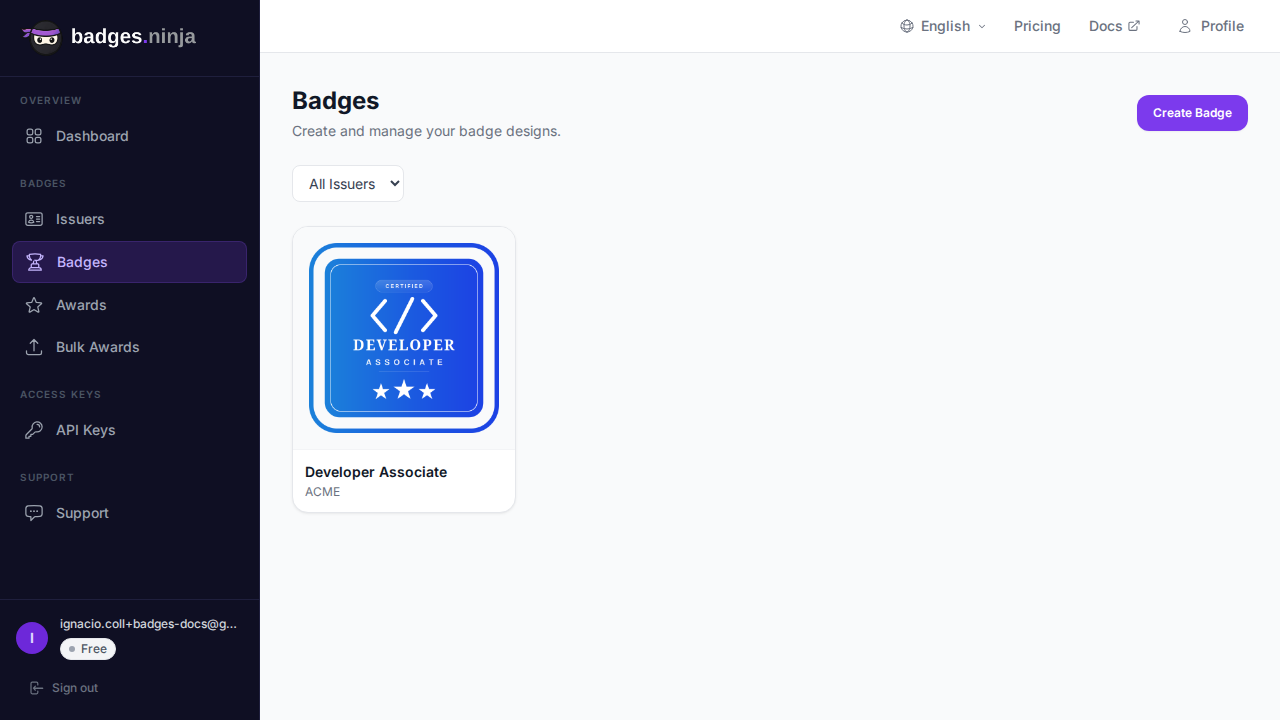
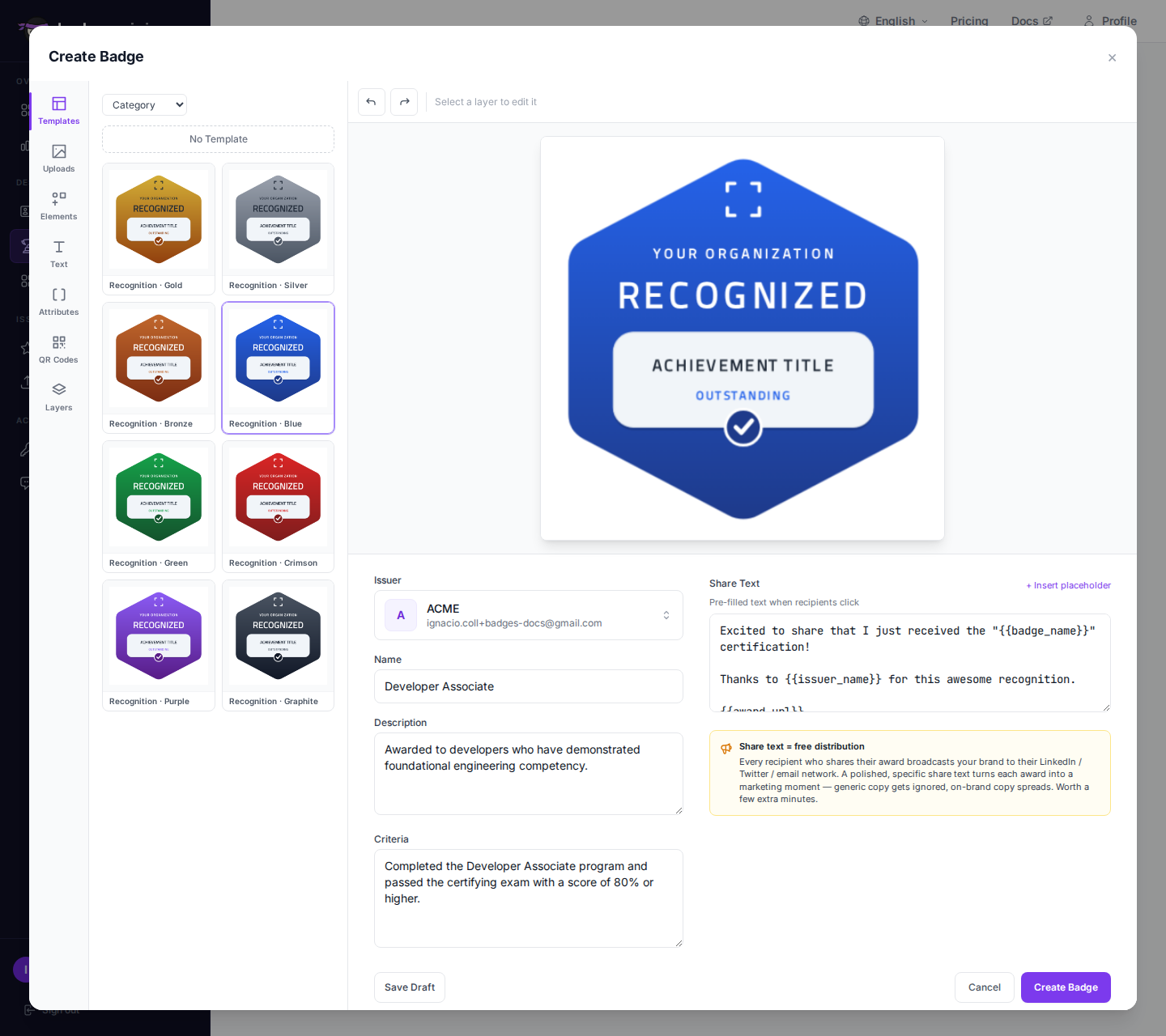 3. Välj den utfärdare som ska utfärda märket. Endast verifierade utfärdare visas. 4. Fyll i de obligatoriska fälten:
| Fält | Obligatoriskt | Beskrivning |
|---|---|---|
| Name | Ja | Märkets titel (t.ex. "Cloud Architecture Certified") |
| Description | Ja | Vad märket representerar |
| Criteria | Ja | Vad mottagaren gjorde för att förtjäna märket |
| Image | Ja | Märkesbild — använd märkesdesignern eller ladda upp din egen |
Märkesbilden laddas upp till permanent, CDN-baserad hosting. Märket är nu redo att utfärdas.
Klicka på ett märkeskort för att öppna detaljvyn — samma popup som används för redigering, så du kan granska och ändra på ett och samma ställe:
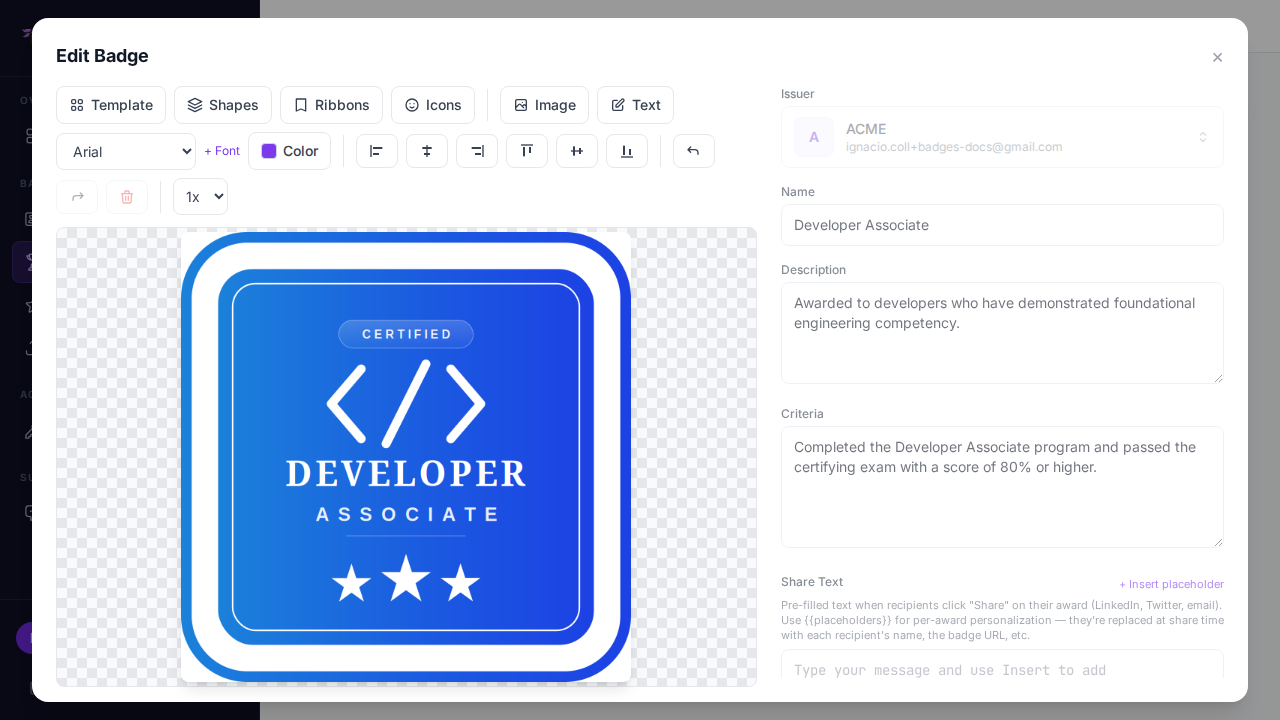
Detaljvyn visar:
Att skapa och redigera märken sker i samma popup, så redigering känns precis som att skapa:
Märken med meriter går också att redigera. När ett märke redan har meriter öppnas redigeraren med en gul banner som förklarar att ändringarna bara gäller framtida meriter — varje redan utfärdad merit innehåller en ögonblicksbild av märket som det såg ut vid utfärdandet, så mottagare ser aldrig en merit förändras i efterhand. (Utfärdaren är låst så snart märket finns.)
Varje märke har en standardtext för delning som visas för mottagarna på den offentliga delningssidan och används som förifyllt meddelande när de delar sin merit på LinkedIn, X, Facebook, WhatsApp, Telegram eller via e-post. Du kan anpassa den i samma popup som resten av märket:
Endast ren text — HTML-taggar avvisas.
Håll den kort (cirka 200 tecken) så att den ryms inom gränserna för inlägg i sociala medier.
Fältet fylls i med denna standardmall när du skapar ett märke:
Excited to share that I just received the "{{badge_name}}" certification!

Thanks to {{issuer_name}} for this awesome recognition.

{{award_url}}Delningstexten stöder -token som backend ersätter per mottagare vid delning (aldrig i redigeraren). Klicka på + Insert placeholder ovanför fältet för att lägga in en token vid markören:
| Token | Ersätts med |
|---|---|
| Mottagarens namn |
| Märkets namn |
| Utfärdarens namn |
| Utfärdandedatumet |
| Den offentliga meritens URL |
När du skapar ett märke återställer länken Reset to default template den förifyllda texten om du har ändrat den.
Ett märke kan bara tas bort om det inte har några meriter. Om meriter finns visas bekräftelsedialogen inte — i stället talar ett infogat rött felmeddelande om att märket fortfarande har utfärdade meriter och ännu inte kan tas bort. För att ta bort ett sådant märke rensar du först dess meriter från sidan Meriter (återkalla eller ta bort varje merit) och återvänder sedan hit för att ta bort märket. Eller låt märket bara vara kvar — det kostar ingenting att behålla.