Ελληνικά
Ελληνικά
Appearance


Ένα έμβλημα είναι ένα πρότυπο διαπιστευτηρίου που περιγράφει ένα επίτευγμα, μια δεξιότητα ή μια πιστοποίηση. Κάθε έμβλημα ανήκει σε έναν επαληθευμένο εκδότη και μπορεί να εκδοθεί σε πολλούς παραλήπτες. Τα εμβλήματα ακολουθούν την προδιαγραφή Open Badge v2.0 BadgeClass.
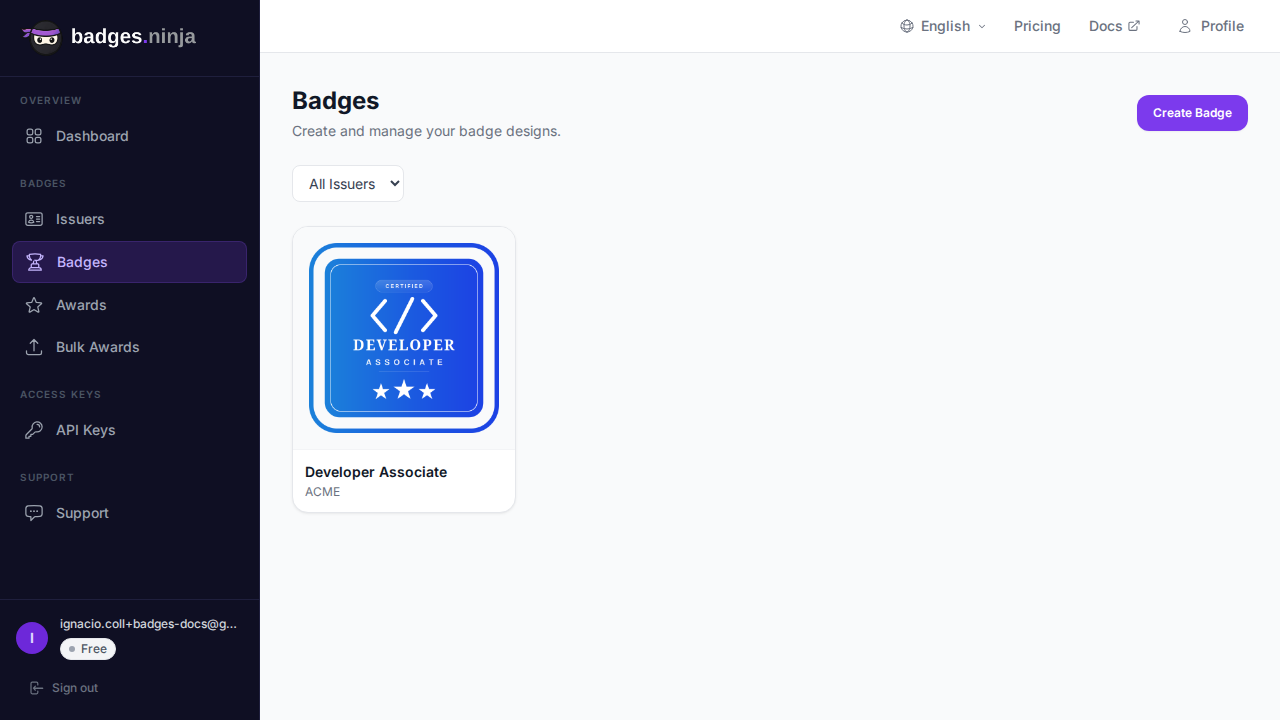
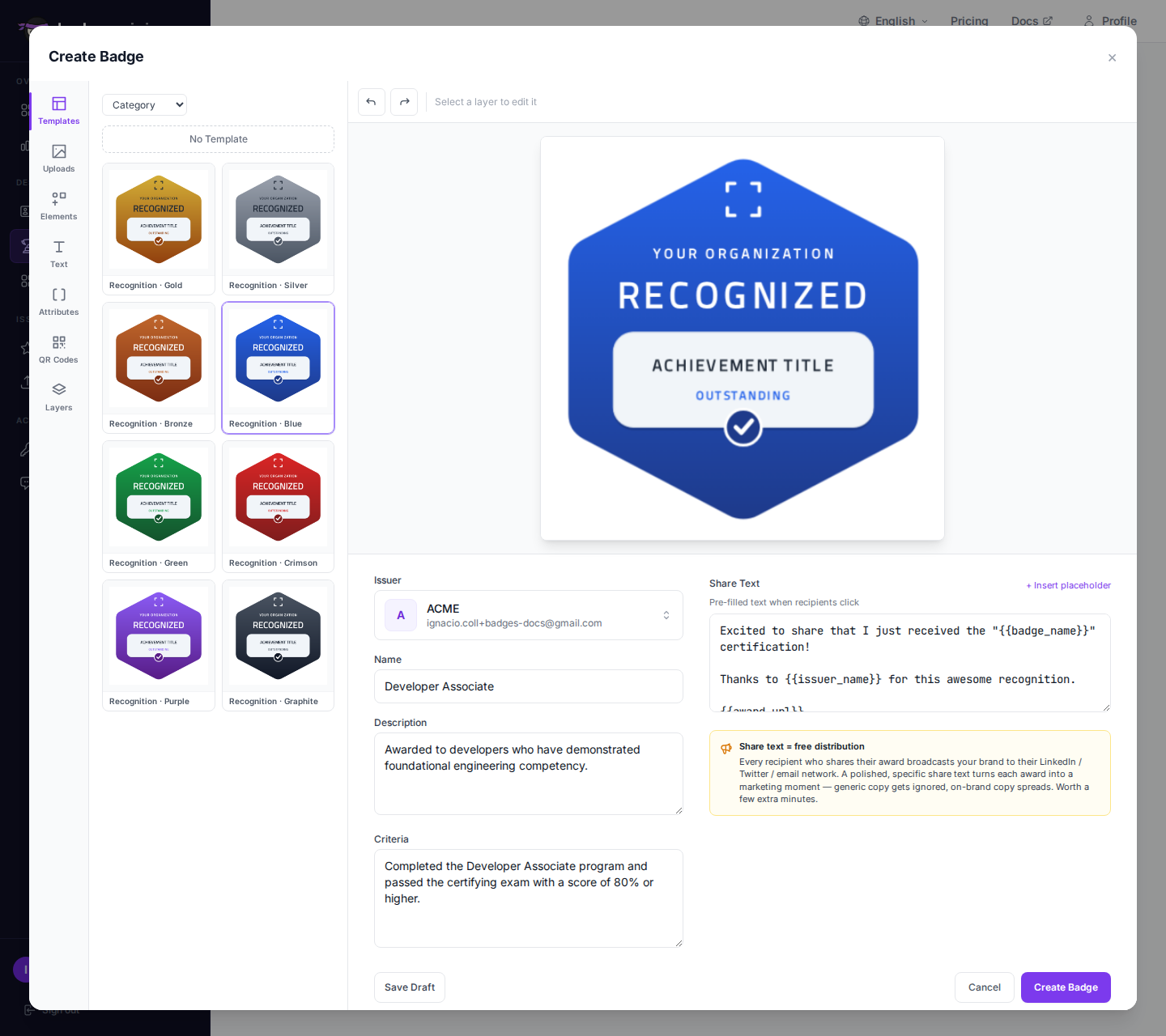 3. Επιλέξτε τον εκδότη που θα εκδώσει αυτό το έμβλημα. Εμφανίζονται μόνο επαληθευμένοι εκδότες. 4. Συμπληρώστε τα υποχρεωτικά πεδία:
| Πεδίο | Υποχρεωτικό | Περιγραφή |
|---|---|---|
| Name | Ναι | Τίτλος του εμβλήματος (π.χ. "Cloud Architecture Certified") |
| Description | Ναι | Τι αντιπροσωπεύει το έμβλημα |
| Criteria | Ναι | Τι έκανε ο παραλήπτης για να αποκτήσει αυτό το έμβλημα |
| Image | Ναι | Εικόνα του εμβλήματος — χρησιμοποιήστε τον Σχεδιαστή εμβλημάτων ή ανεβάστε τη δική σας |
Η εικόνα του εμβλήματος μεταφορτώνεται σε μόνιμη φιλοξενία με υποστήριξη CDN. Το έμβλημα είναι πλέον έτοιμο για έκδοση.
Κάντε κλικ σε οποιαδήποτε κάρτα εμβλήματος για να ανοίξετε την προβολή λεπτομερειών της — το ίδιο αναδυόμενο παράθυρο που χρησιμοποιείται για την επεξεργασία, ώστε να μπορείτε να ελέγχετε και να τροποποιείτε σε ένα σημείο:
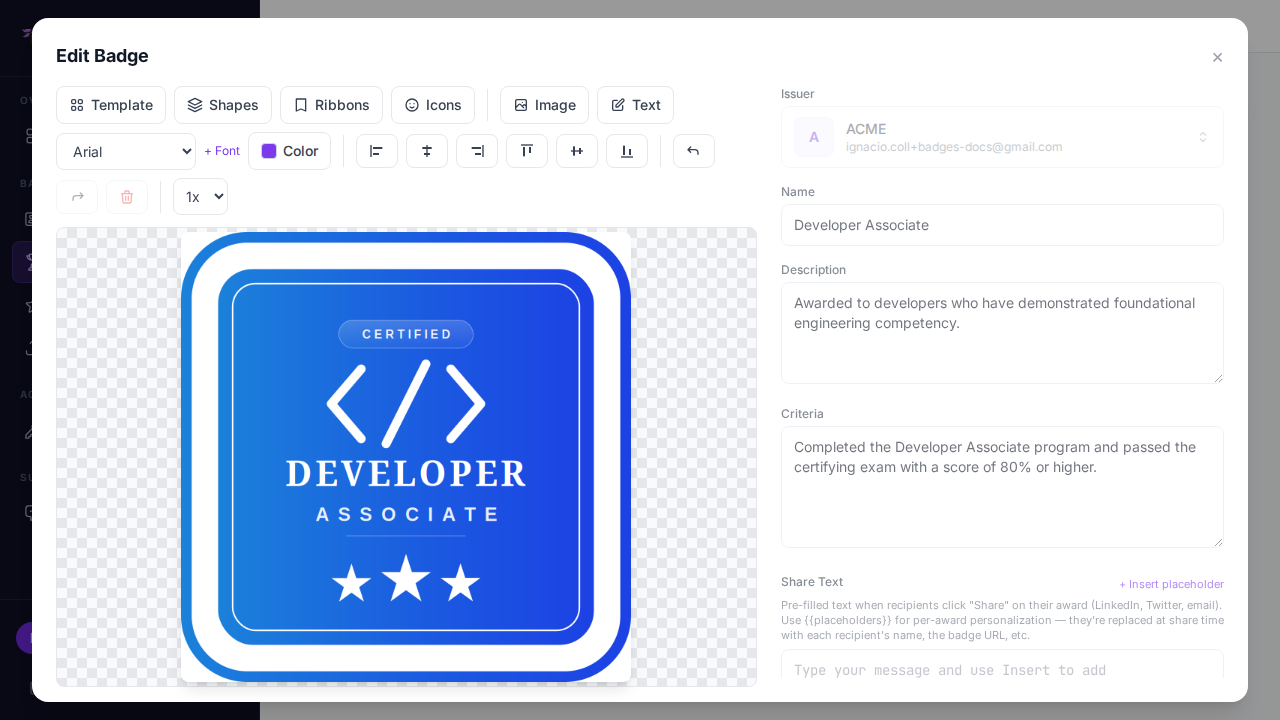
Η προβολή λεπτομερειών εμφανίζει:
Η δημιουργία και η επεξεργασία εμβλήματος χρησιμοποιούν το ίδιο αναδυόμενο παράθυρο, οπότε η επεξεργασία μοιάζει ακριβώς με τη δημιουργία:
Μπορείτε να επεξεργαστείτε και εμβλήματα που έχουν διαπιστευτήρια. Όταν ένα έμβλημα έχει ήδη διαπιστευτήρια, ο επεξεργαστής ανοίγει με ένα πορτοκαλί banner που εξηγεί ότι οι αλλαγές σας ισχύουν μόνο για μελλοντικά διαπιστευτήρια — κάθε διαπιστευτήριο που έχει ήδη εκδοθεί ενσωματώνει ένα στιγμιότυπο του εμβλήματος όπως ήταν τη στιγμή της έκδοσης, ώστε οι παραλήπτες να μην βλέπουν ποτέ ένα διαπιστευτήριο να αλλάζει εκ των υστέρων. (Ο εκδότης κλειδώνει μόλις δημιουργηθεί το έμβλημα.)
Κάθε έμβλημα έχει ένα προεπιλεγμένο κείμενο κοινοποίησης που εμφανίζεται στους παραλήπτες στη δημόσια σελίδα κοινοποίησης και χρησιμοποιείται ως προσυμπληρωμένο μήνυμα όταν κοινοποιούν το διαπιστευτήριό τους στο LinkedIn, στο X, στο Facebook, στο WhatsApp, στο Telegram ή με email. Μπορείτε να το προσαρμόσετε από το ίδιο αναδυόμενο παράθυρο με τα υπόλοιπα στοιχεία του εμβλήματος:
Μόνο απλό κείμενο — οι ετικέτες HTML απορρίπτονται.
Κρατήστε το σύντομο (περίπου 200 χαρακτήρες) ώστε να χωράει στα όρια των αναρτήσεων των μέσων κοινωνικής δικτύωσης.
Το πεδίο αρχικοποιείται με αυτό το προεπιλεγμένο πρότυπο όταν δημιουργείτε ένα έμβλημα:
Excited to share that I just received the "{{badge_name}}" certification!

Thanks to {{issuer_name}} for this awesome recognition.

{{award_url}}Το κείμενο κοινοποίησης υποστηρίζει tokens που το backend αντικαθιστά για κάθε παραλήπτη τη στιγμή της κοινοποίησης (ποτέ στον επεξεργαστή). Κάντε κλικ στο + Insert placeholder πάνω από το πεδίο για να εισαγάγετε ένα token στη θέση του δρομέα:
| Token | Αντικαθίσταται από |
|---|---|
| Το όνομα του παραλήπτη |
| Το όνομα του εμβλήματος |
| Το όνομα του εκδότη |
| Την ημερομηνία έκδοσης |
| Τη δημόσια διεύθυνση URL του διαπιστευτηρίου |
Κατά τη δημιουργία εμβλήματος, ένας σύνδεσμος Reset to default template επαναφέρει το αρχικό κείμενο αν το έχετε επεξεργαστεί.
Ένα έμβλημα μπορεί να διαγραφεί μόνο αν δεν έχει διαπιστευτήρια. Αν υπάρχουν διαπιστευτήρια, το παράθυρο επιβεβαίωσης δεν εμφανίζεται — αντί γι' αυτό, ένα κόκκινο σφάλμα στη σελίδα σάς ενημερώνει ότι το έμβλημα έχει ακόμη εκδοθέντα διαπιστευτήρια και δεν μπορεί να διαγραφεί ακόμη. Για να αφαιρέσετε ένα τέτοιο έμβλημα, καθαρίστε πρώτα τα διαπιστευτήριά του από τη σελίδα Διαπιστευτήρια (ανακαλέστε ή διαγράψτε το καθένα) και μετά επιστρέψτε εδώ για να διαγράψετε το έμβλημα. Ή απλώς αφήστε το έμβλημα όπως είναι — δεν κοστίζει τίποτα να το κρατήσετε.