हिन्दी
हिन्दी
Appearance


एक क्रेडेंशियल (जिसे असर्शन भी कहा जाता है) किसी विशिष्ट व्यक्ति को जारी किया गया बैज है। प्रत्येक क्रेडेंशियल यह रिकॉर्ड करता है कि बैज किसने अर्जित किया, कब जारी किया गया, और एक विशिष्ट सत्यापन URL प्रदान करता है। क्रेडेंशियल Open Badge v2.0 Assertion विनिर्देश का पालन करते हैं।
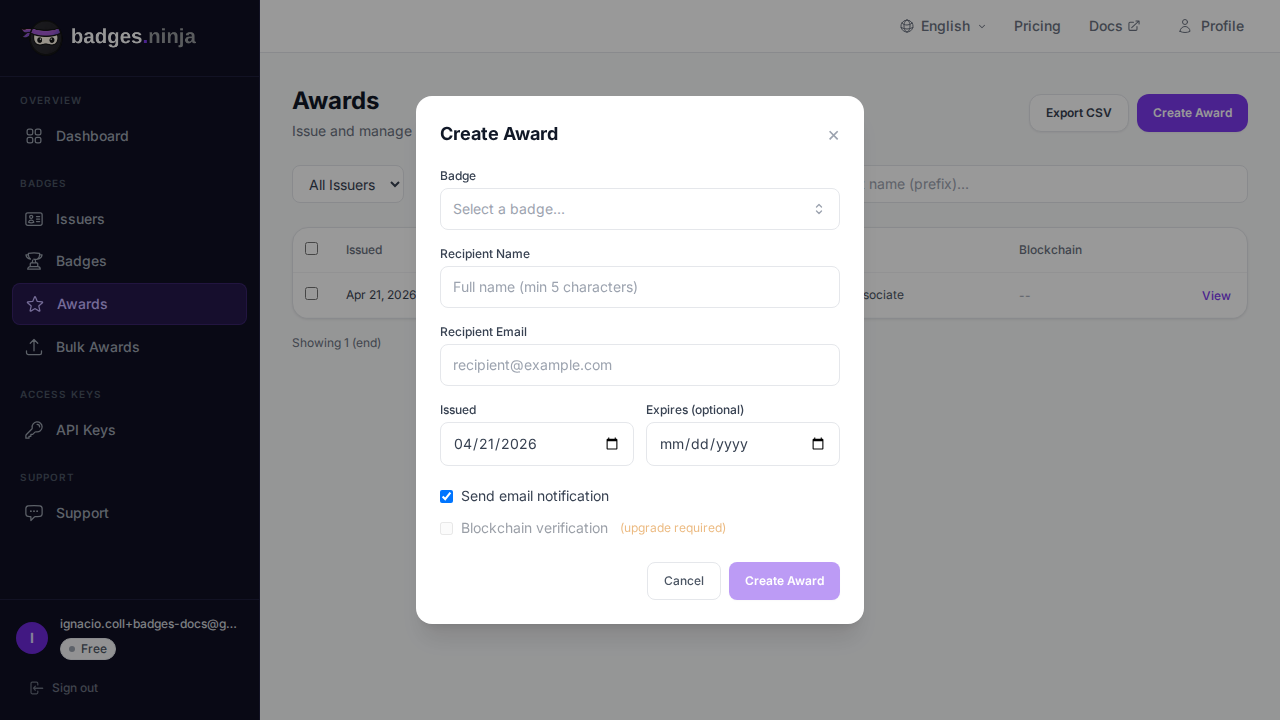
 4. प्राप्तकर्ता का विवरण भरें:
| फ़ील्ड | आवश्यक | विवरण |
|---|---|---|
| Name | हाँ | प्राप्तकर्ता का पूरा नाम (न्यूनतम 5 अक्षर) |
| हाँ | प्राप्तकर्ता का ईमेल पता | |
| Issued On | हाँ | वह तिथि जब क्रेडेंशियल अर्जित किया गया |
| Expires | नहीं | वैकल्पिक समाप्ति तिथि |
प्रत्येक सफल क्रेडेंशियल आपके वार्षिक क्रेडेंशियल पूल में से एक गिना जाता है (Free: 1,200/वर्ष, Starter: 12,000/वर्ष, Pro: 120,000/वर्ष)। पूल आपके खाते की पंजीकरण वर्षगाँठ पर रीसेट होता है; बिलिंग मासिक ही रहती है। विवरण के लिए प्लान और बिलिंग देखें।
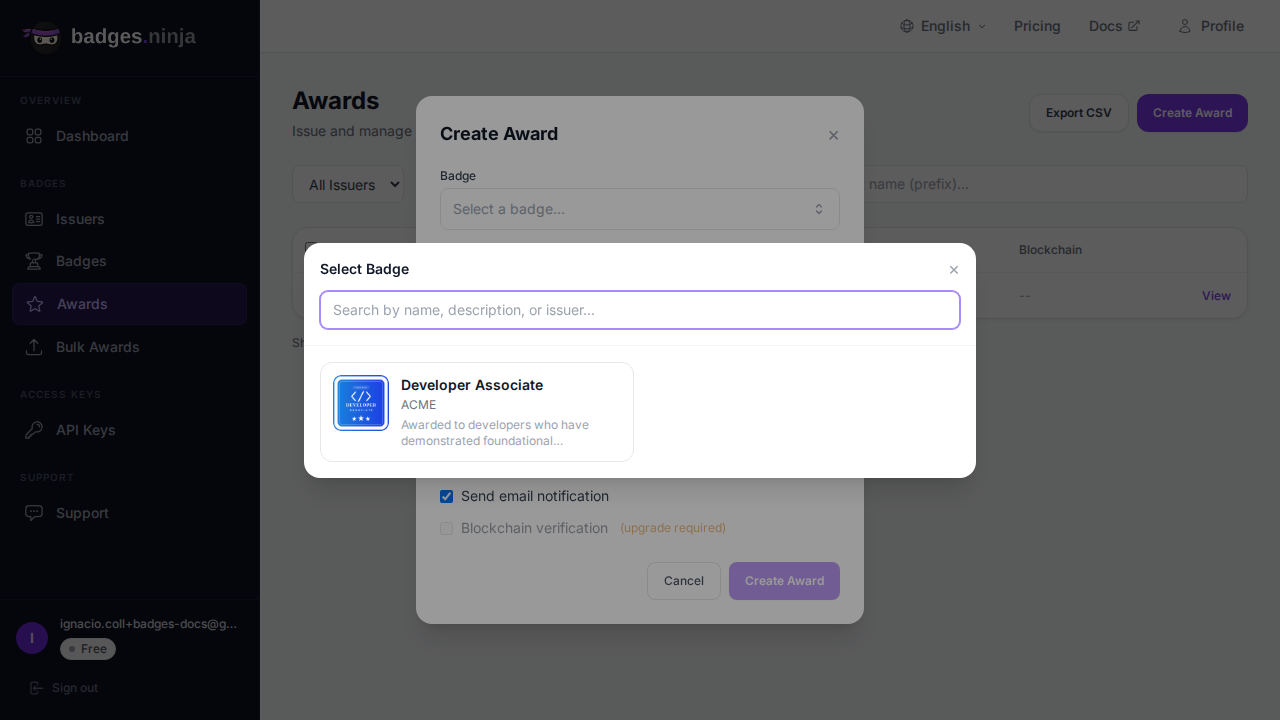
क्रेडेंशियल बनाते समय आप विज़ुअल पिकर के माध्यम से बैज चुनते हैं:
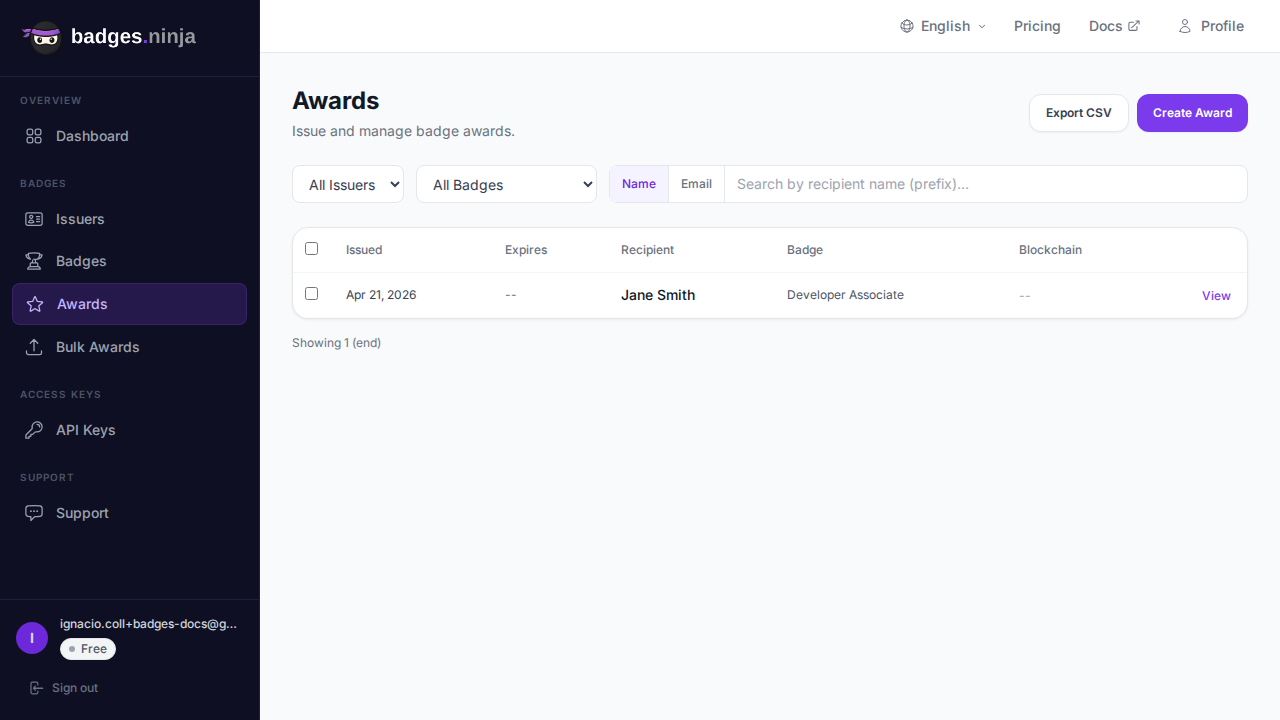
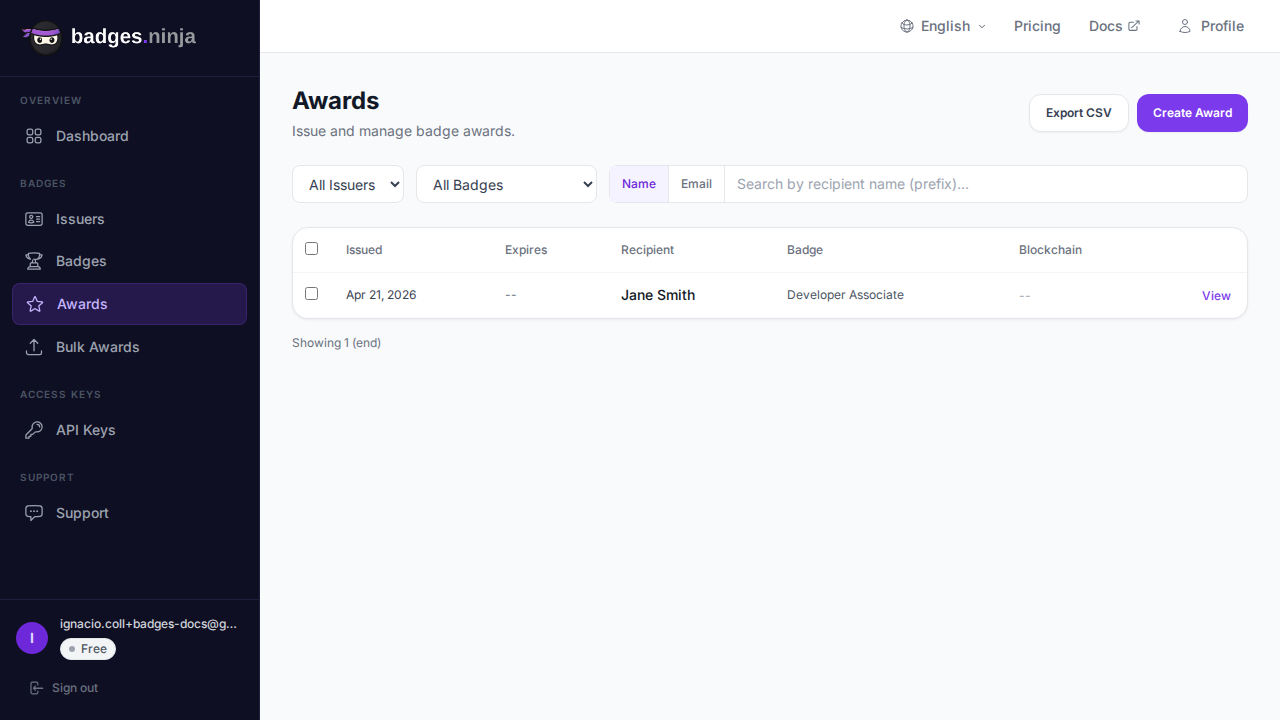
क्रेडेंशियल सूची में आपके द्वारा जारी किए गए सभी क्रेडेंशियल दिखते हैं। आप ये कर सकते हैं:
प्रत्येक पंक्ति में जारी करने की तिथि, समाप्ति, प्राप्तकर्ता का नाम और बैज का नाम दिखता है, साथ ही बल्क चयन के लिए एक चेकबॉक्स और एक View लिंक भी। निरस्त (revoked) क्रेडेंशियल के प्राप्तकर्ता के बगल में लाल Revoked चिप दिखती है। क्रेडेंशियल विवरण मोडल खोलने के लिए किसी पंक्ति (या View) पर क्लिक करें।
विवरण मोडल में हीरो बैज व्यू, विवरण और मानदंड, प्राप्तकर्ता, एंगेजमेंट आँकड़े (व्यूज़, शेयर, डाउनलोड, LinkedIn जोड़), और संकुचित होने वाला Credential identity अकॉर्डियन (क्रेडेंशियल ID, प्राप्तकर्ता हैश, सॉल्ट, कच्चा Open Badges JSON) दिखता है। इसकी क्रियाएँ हैं:
क्रेडेंशियल बनाने के बाद आप उसे किसी भी समय प्राप्तकर्ता को ईमेल कर सकते हैं:
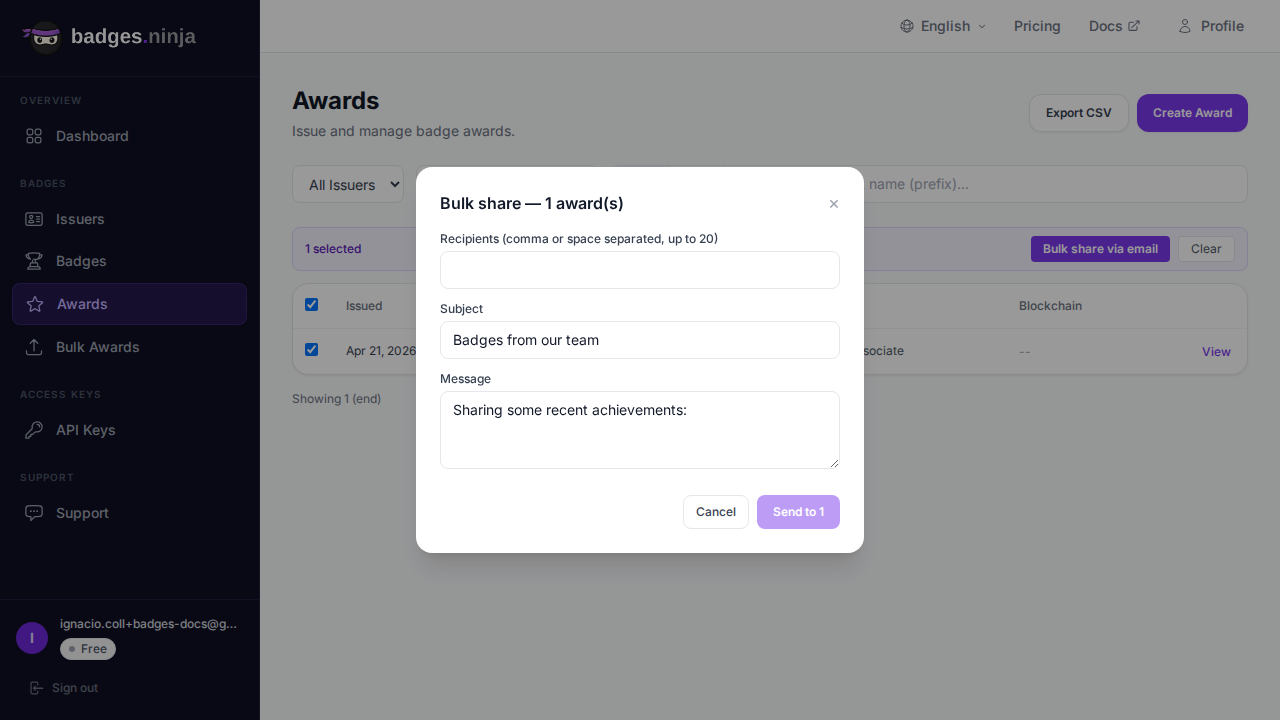
क्रेडेंशियल विवरण मोडल के अंदर, शेयर सब-मोडल खोलने के लिए Share via email पर क्लिक करें। एक या अधिक प्राप्तकर्ता ईमेल (अल्पविराम या स्पेस से अलग, अधिकतम 20) और एक कस्टम संदेश दर्ज करें — प्रत्येक को बैज की एक प्रति मिलती है, जिसमें सार्वजनिक सत्यापन पेज का लिंक होता है। संदेश बैज के शेयर टेक्स्ट से पहले से भरा होता है।
क्रेडेंशियल वापस लेने के दो तरीके हैं:
रद्द करने पर क्रेडेंशियल रिकॉर्ड बना रहता है लेकिन क्रेडेंशियल अमान्य चिह्नित हो जाता है — सार्वजनिक सत्यापन पेज उसे revoked दिखाता है और उसे अब साझा नहीं किया जा सकता। इसका उपयोग तब करें जब क्रेडेंशियल वापस लेना हो लेकिन ऑडिट ट्रेल सुरक्षित रखना हो।
दोनों स्थितियों में एक पुष्टि संवाद आपको वैकल्पिक reason जोड़ने और Email the recipient that their credential was revoked पर टिक करने देता है। रद्द करने से क्रेडेंशियल आपके कोटे में वापस नहीं जुड़ता।
रद्दीकरण हर उस जगह दिखता है जहाँ क्रेडेंशियल सत्यापित होता है: सार्वजनिक सत्यापन पेज, Open Badges 2.0 होस्टेड असर्शन, और Open Badges 3.0 Verifiable Credential (ताकि VC वॉलेट भी इसे पहचान लें)।
हटाना हार्ड डिलीट है — क्रेडेंशियल रिकॉर्ड हटा दिया जाता है और उसका सार्वजनिक पेज काम करना बंद कर देता है। इसे पूर्ववत नहीं किया जा सकता और क्रेडिट वापस नहीं मिलता। क्रेडेंशियल खोलें और विवरण मोडल में Delete पर क्लिक करें, फिर पुष्टि करें। ऑडिट ट्रेल बनाए रखने के लिए इसके बजाय Revoke को प्राथमिकता दें।
Credentials टूलबार में Export CSV बटन वर्तमान में दिख रहे (फ़िल्टर किए गए) क्रेडेंशियल को इन कॉलमों के साथ CSV के रूप में डाउनलोड करता है: Valid From, Valid To, Recipient Name, Issuer Name, Badge Name।
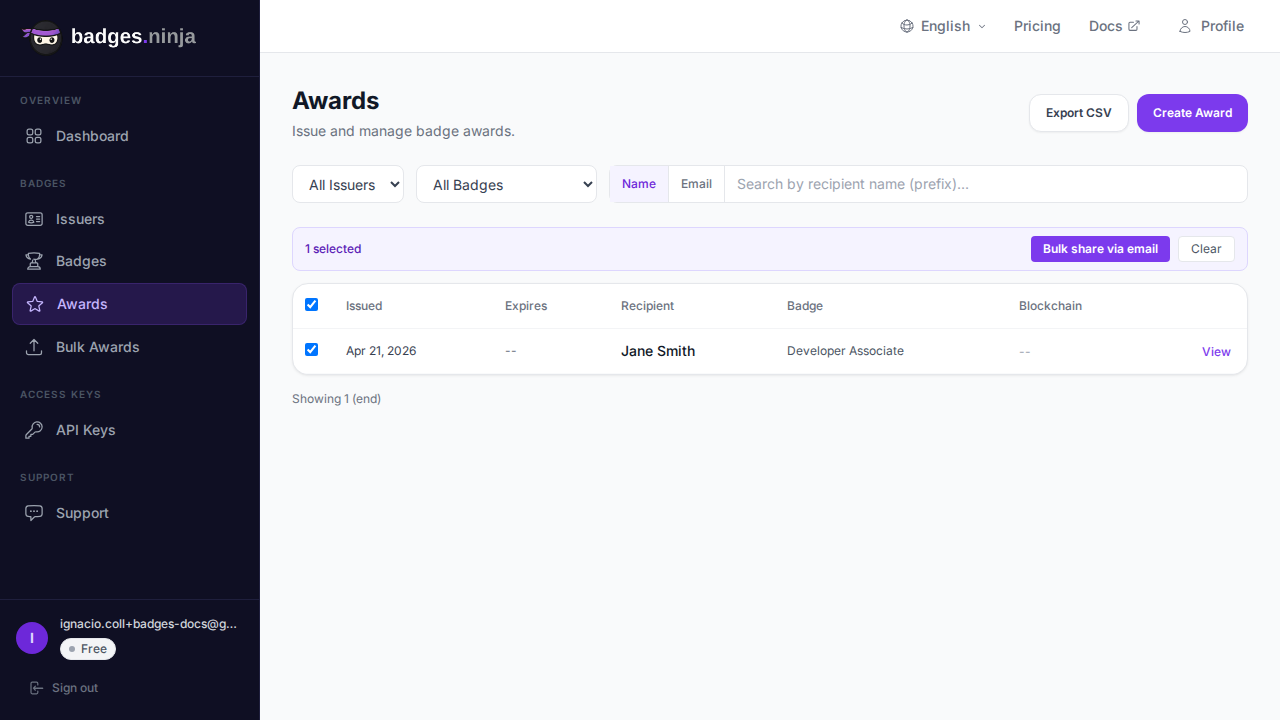
एक या अधिक पंक्तियाँ चुनने पर तालिका के ऊपर बल्क-एक्शन बार दिखता है (टूलबार अपनी जगह बना रहता है)। इससे आप ये कर सकते हैं: