日本語
日本語
Appearance


クレデンシャル (アサーションとも呼ばれます) とは、特定の個人に発行されたバッジのことです。各クレデンシャルには、誰がバッジを獲得したか、いつ発行されたかが記録され、一意の検証 URL が付与されます。クレデンシャルは Open Badge v2.0 Assertion 仕様に準拠しています。
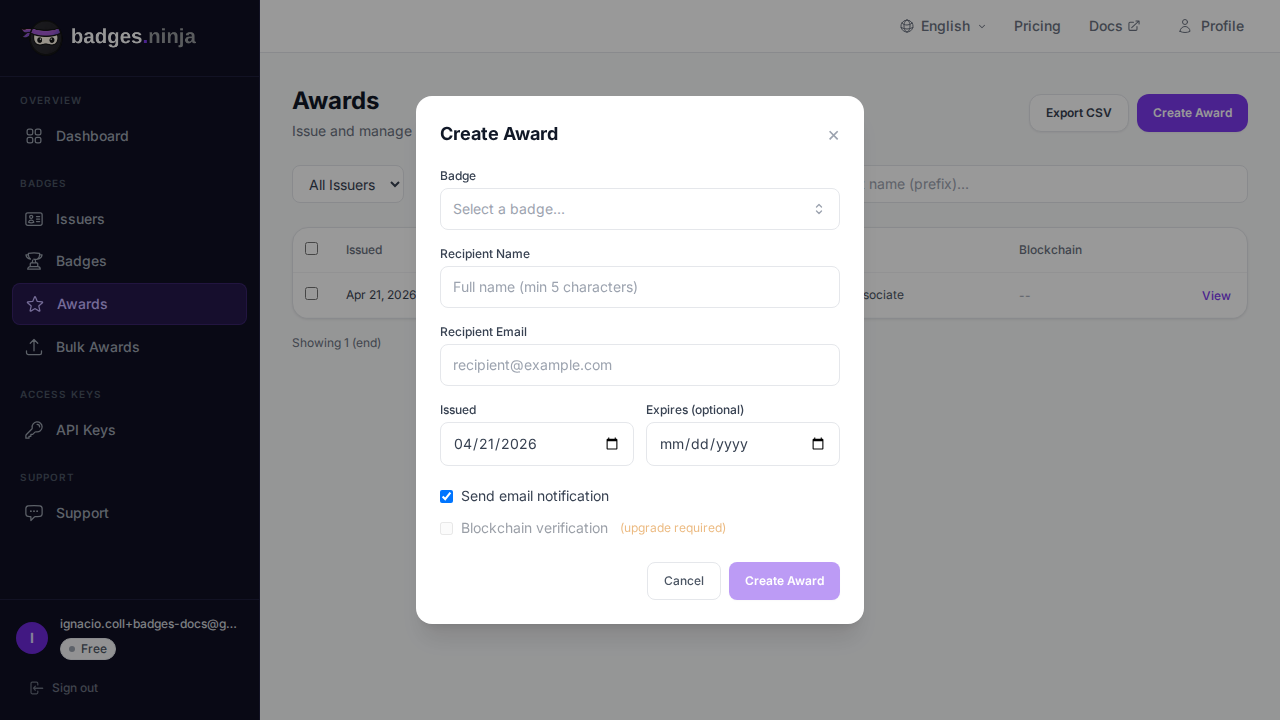
 4. 受領者の詳細を入力します。
| フィールド | 必須 | 説明 |
|---|---|---|
| Name | はい | 受領者の氏名 (5 文字以上) |
| はい | 受領者のメールアドレス | |
| Issued On | はい | クレデンシャルを獲得した日付 |
| Expires | いいえ | 任意の有効期限 |
作成に成功したクレデンシャルは、年間クレデンシャル枠から 1 件として消費されます (Free: 年 1,200 件、Starter: 年 12,000 件、Pro: 年 120,000 件)。枠はアカウント登録日の記念日にリセットされ、請求は引き続き月単位です。詳細はプランと請求をご覧ください。
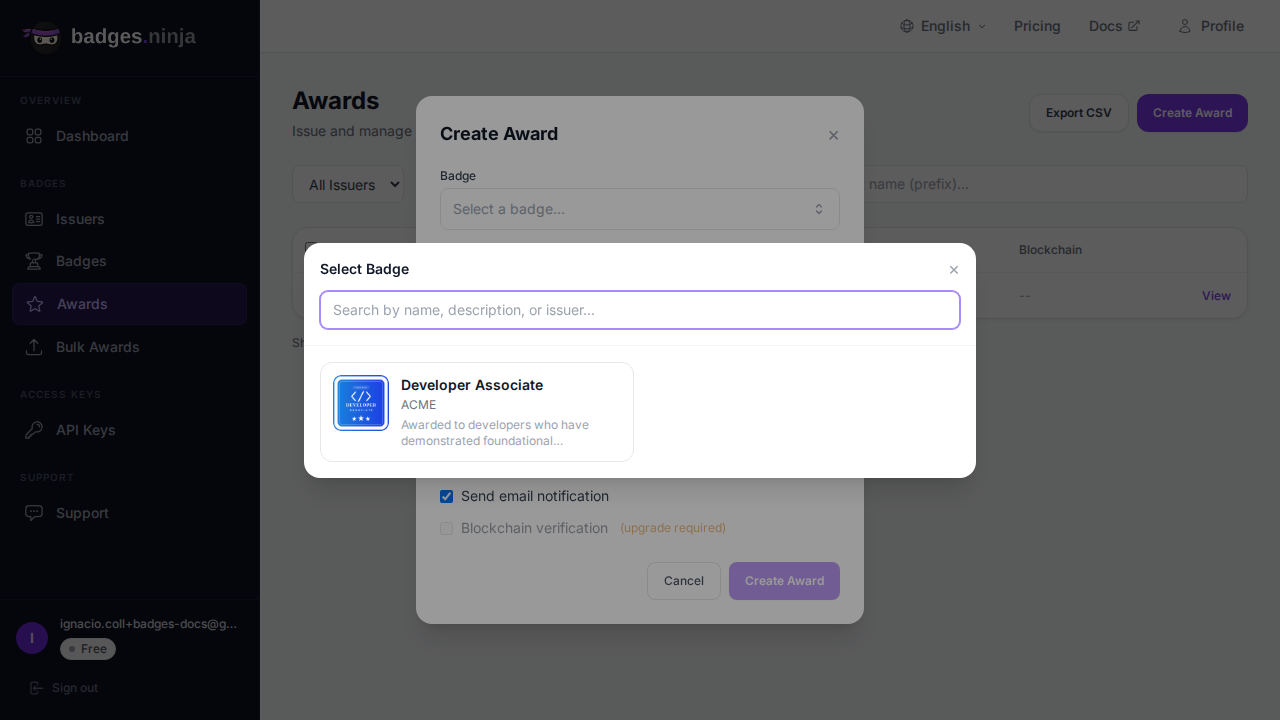
クレデンシャルを作成するときは、ビジュアルピッカーでバッジを選択します。
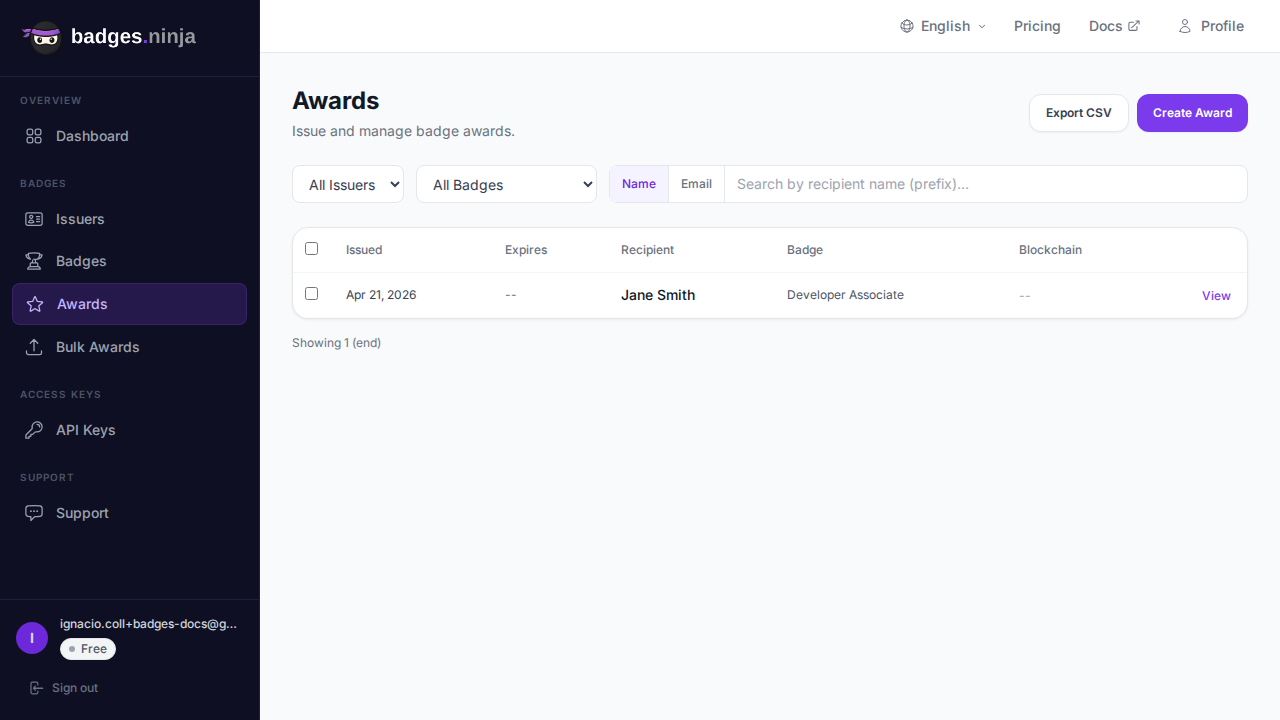
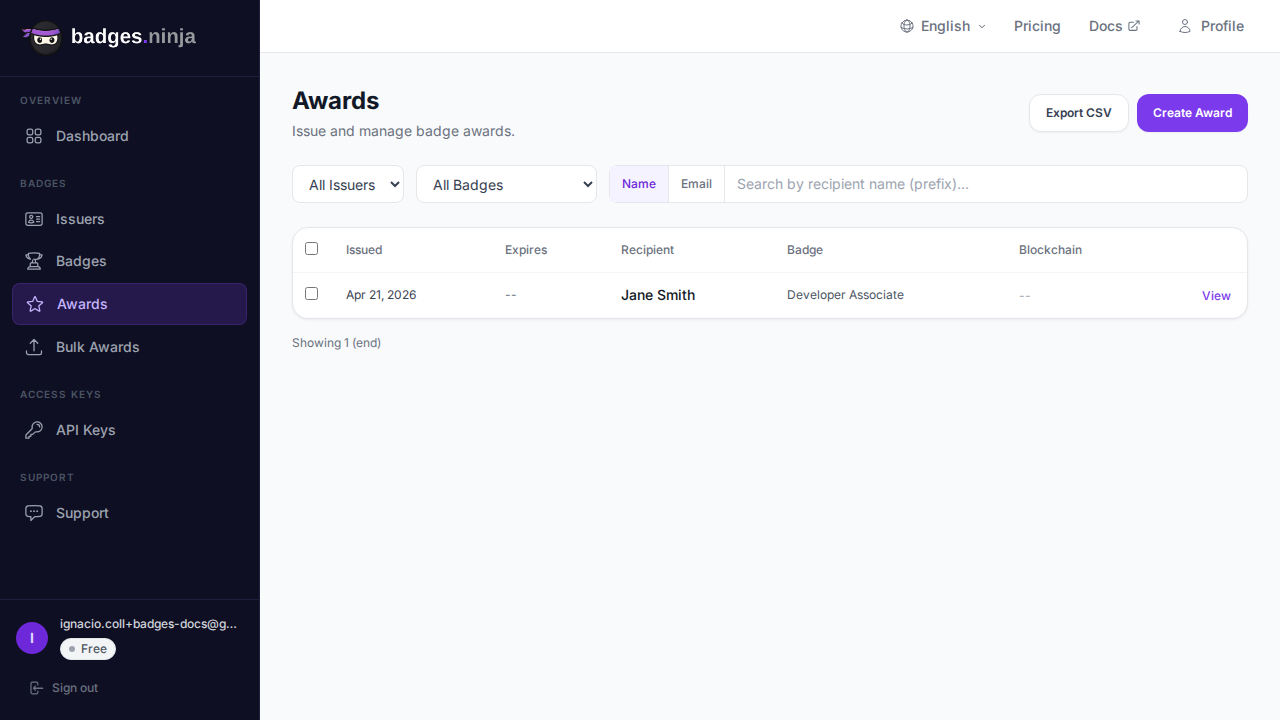
クレデンシャル一覧には、発行したすべてのクレデンシャルが表示されます。次の操作ができます。
各行には、発行日、有効期限、受領者名、バッジ名のほか、一括選択用のチェックボックスと View リンクが表示されます。取り消されたクレデンシャルは、受領者の横に赤い Revoked チップが表示されます。行 (または View) をクリックすると、クレデンシャル詳細モーダルが開きます。
詳細モーダルには、バッジのメインビュー、説明と基準、受領者、エンゲージメント統計 (閲覧数、共有数、ダウンロード数、LinkedIn への追加数)、そして折りたたみ可能な Credential identity アコーディオン (クレデンシャル ID、受領者ハッシュ、ソルト、Open Badges の生 JSON) が表示されます。利用できる操作は次のとおりです。
クレデンシャルの作成後は、いつでも受領者にメールで送信できます。
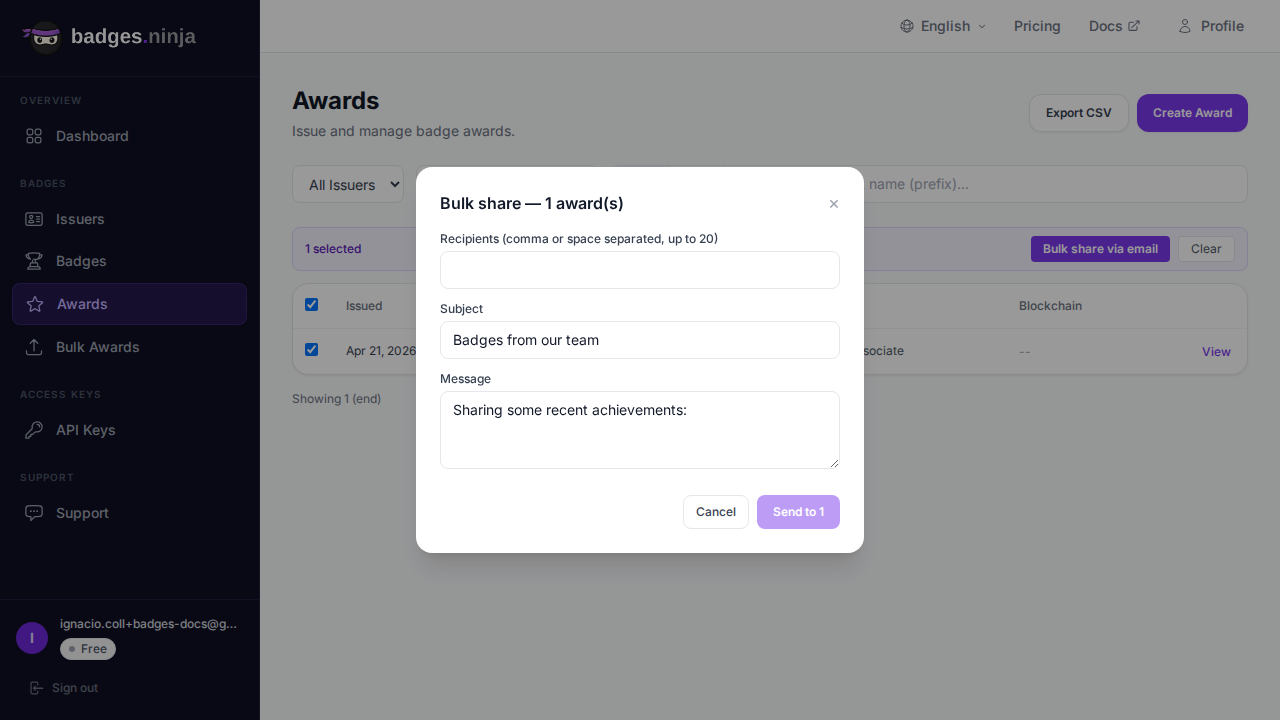
クレデンシャル詳細モーダルで Share via email をクリックすると、共有用のサブモーダルが開きます。1 つ以上の受領者メールアドレス (カンマまたはスペース区切り、最大 20 件) とカスタムメッセージを入力すると、それぞれに公開検証ページへのリンク付きでバッジのコピーが届きます。メッセージには、バッジの共有テキストがあらかじめ入力されています。
クレデンシャルを撤回する方法は 2 つあります。
取り消しでは、クレデンシャルの記録は残したまま、クレデンシャルを無効としてマークします。公開検証ページには revoked と表示され、共有できなくなります。クレデンシャルを撤回しつつ監査証跡を残したい場合に使用してください。
どちらの場合も、確認ダイアログで任意の理由を追加し、Email the recipient that their credential was revoked にチェックを入れることができます。取り消しを行っても、クレデンシャルは枠に戻りません。
取り消しは、クレデンシャルが検証されるあらゆる場所に反映されます。公開検証ページ、Open Badges 2.0 のホスト型アサーション、Open Badges 3.0 の Verifiable Credential (VC ウォレットでも検出されます) です。
削除は完全削除です。クレデンシャルの記録が削除され、公開ページも機能しなくなります。この操作は元に戻せず、クレジットも返却されません。クレデンシャルを開き、詳細モーダルで Delete をクリックして確認してください。監査証跡を残すには、Revoke をおすすめします。
Credentials ツールバーの Export CSV ボタンは、現在表示されている (絞り込み済みの) クレデンシャルを、次の列を持つ CSV としてダウンロードします。Valid From、Valid To、Recipient Name、Issuer Name、Badge Name。
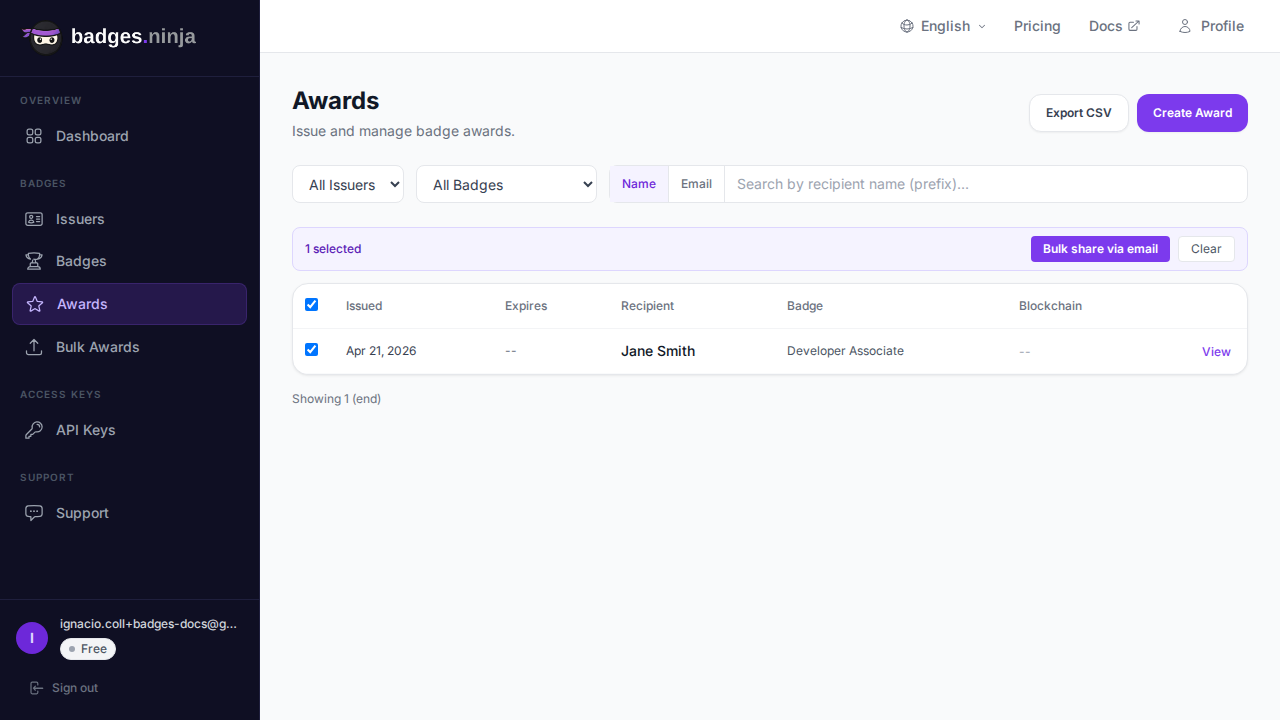
1 行以上を選択すると、テーブルの上に一括操作バーが表示されます (ツールバーはそのままの位置に残ります)。ここから次の操作ができます。