Polski
Polski
Appearance


Poświadczenie (zwane też assertion) to odznaka wystawiona konkretnej osobie. Każde poświadczenie zapisuje, kto zdobył odznakę i kiedy została wystawiona, oraz udostępnia unikalny adres URL weryfikacji. Poświadczenia są zgodne ze specyfikacją Open Badge v2.0 Assertion.
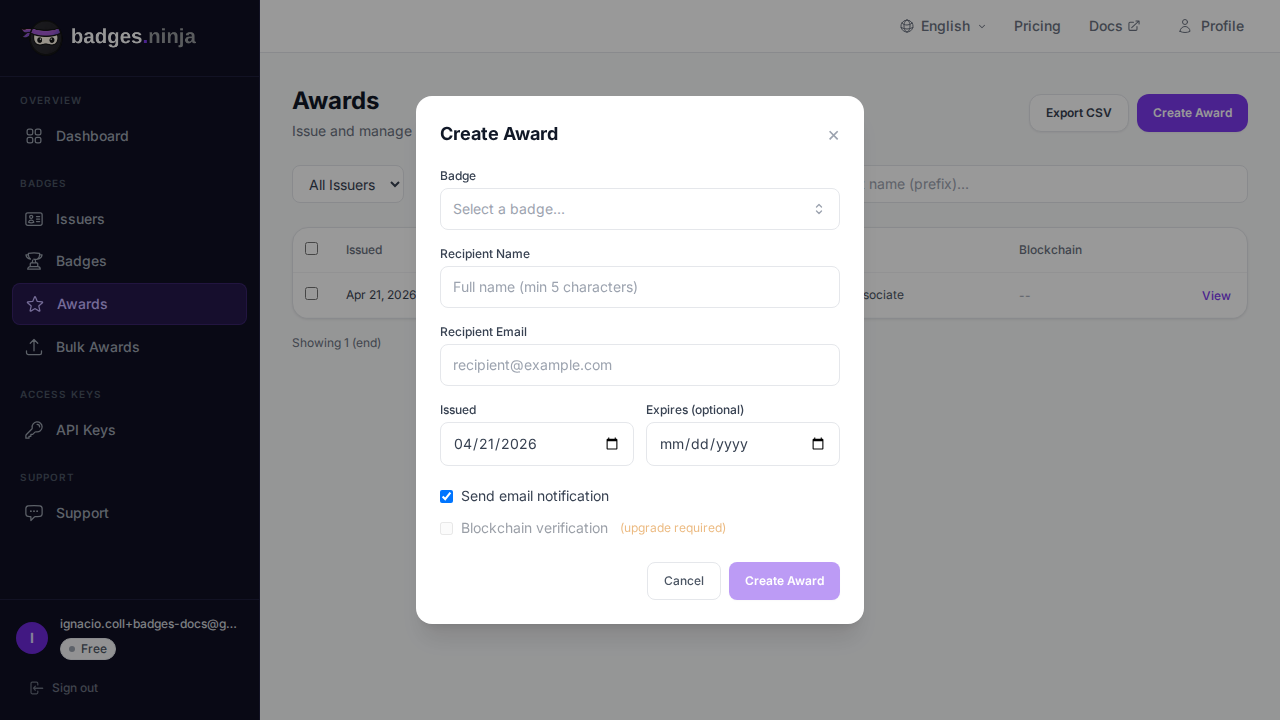
 4. Uzupełnij dane odbiorcy:
| Pole | Wymagane | Opis |
|---|---|---|
| Imię i nazwisko | Tak | Pełne imię i nazwisko odbiorcy (minimum 5 znaków) |
| Tak | Adres e-mail odbiorcy | |
| Data wystawienia | Tak | Data zdobycia poświadczenia |
| Wygasa | Nie | Opcjonalna data wygaśnięcia |
Każde pomyślnie utworzone poświadczenie jest liczone jako jedno w Twojej rocznej puli poświadczeń (Free: 1200/rok, Starter: 12 000/rok, Pro: 120 000/rok). Pula resetuje się w rocznicę rejestracji konta; rozliczenia pozostają miesięczne. Szczegóły znajdziesz w Plany i rozliczenia.
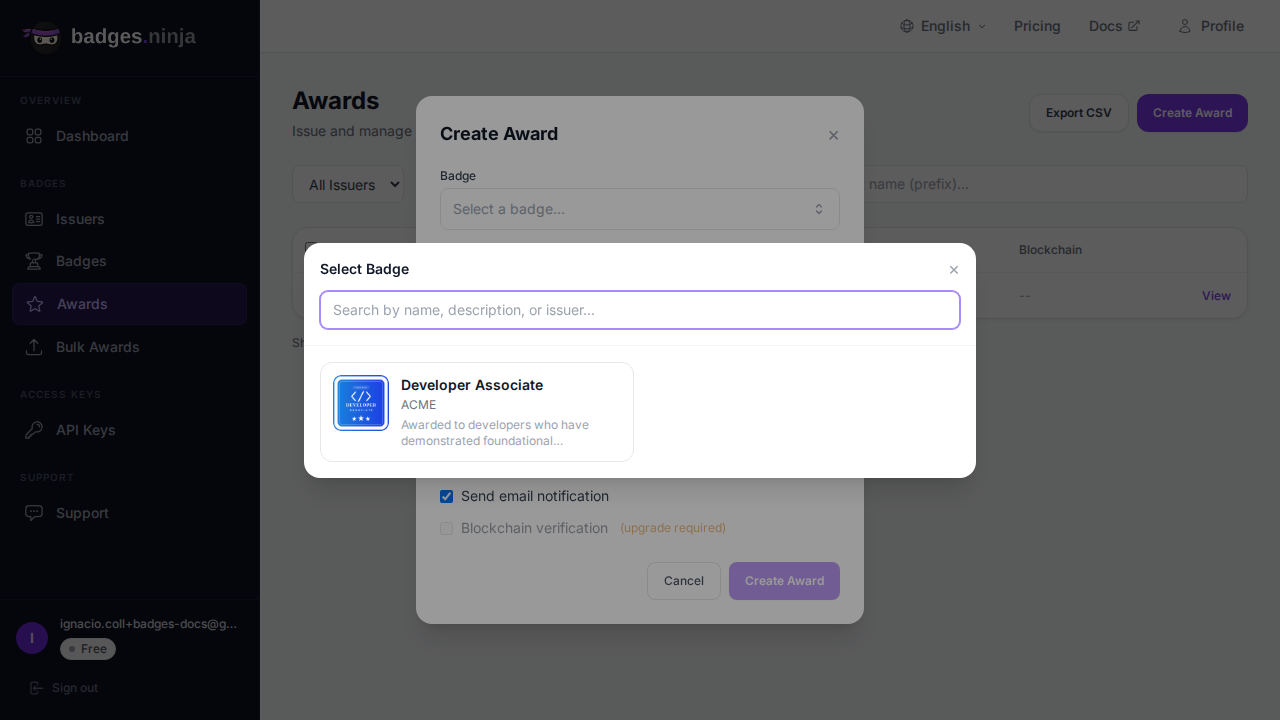
Podczas tworzenia poświadczenia odznakę wybierasz za pomocą wizualnego selektora:
Lista poświadczeń pokazuje wszystkie wystawione przez Ciebie poświadczenia. Możesz:
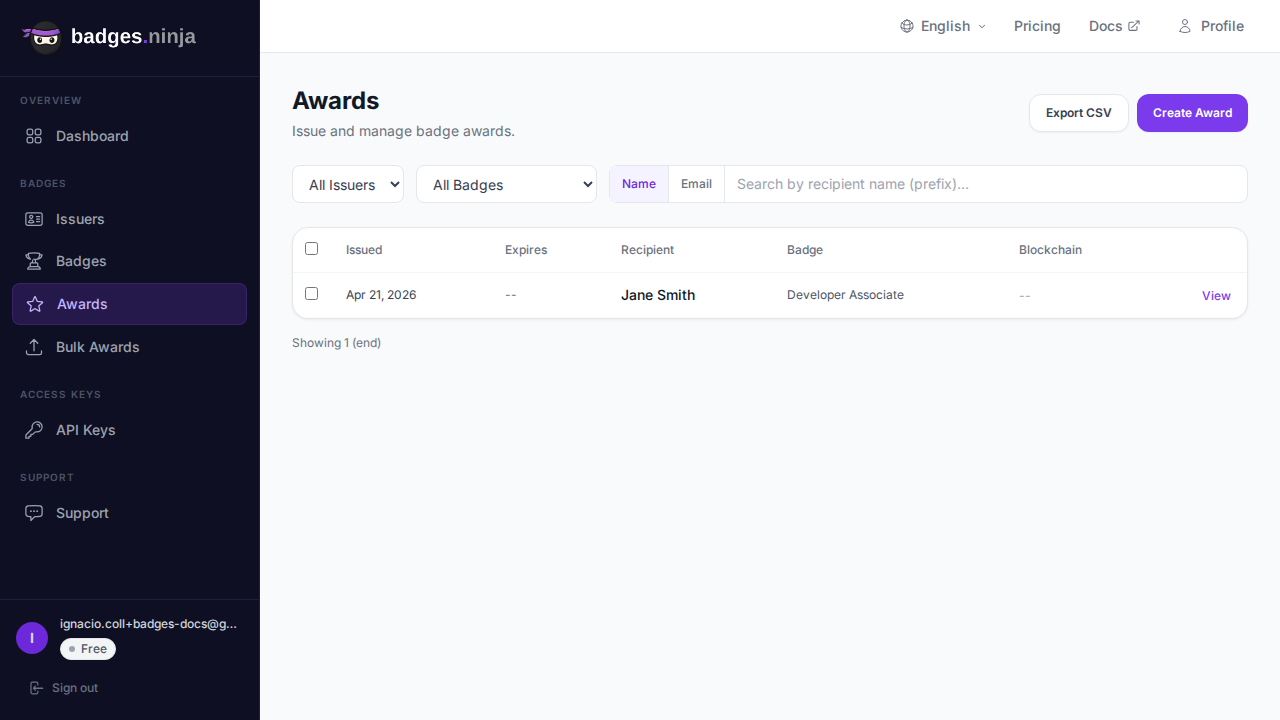
Każdy wiersz pokazuje datę wystawienia, datę wygaśnięcia, imię i nazwisko odbiorcy oraz nazwę odznaki, a także pole wyboru do zaznaczania zbiorczego i link Zobacz. Unieważnione poświadczenia mają czerwony znacznik Unieważnione obok odbiorcy. Kliknij wiersz (lub Zobacz), aby otworzyć okno szczegółów poświadczenia.
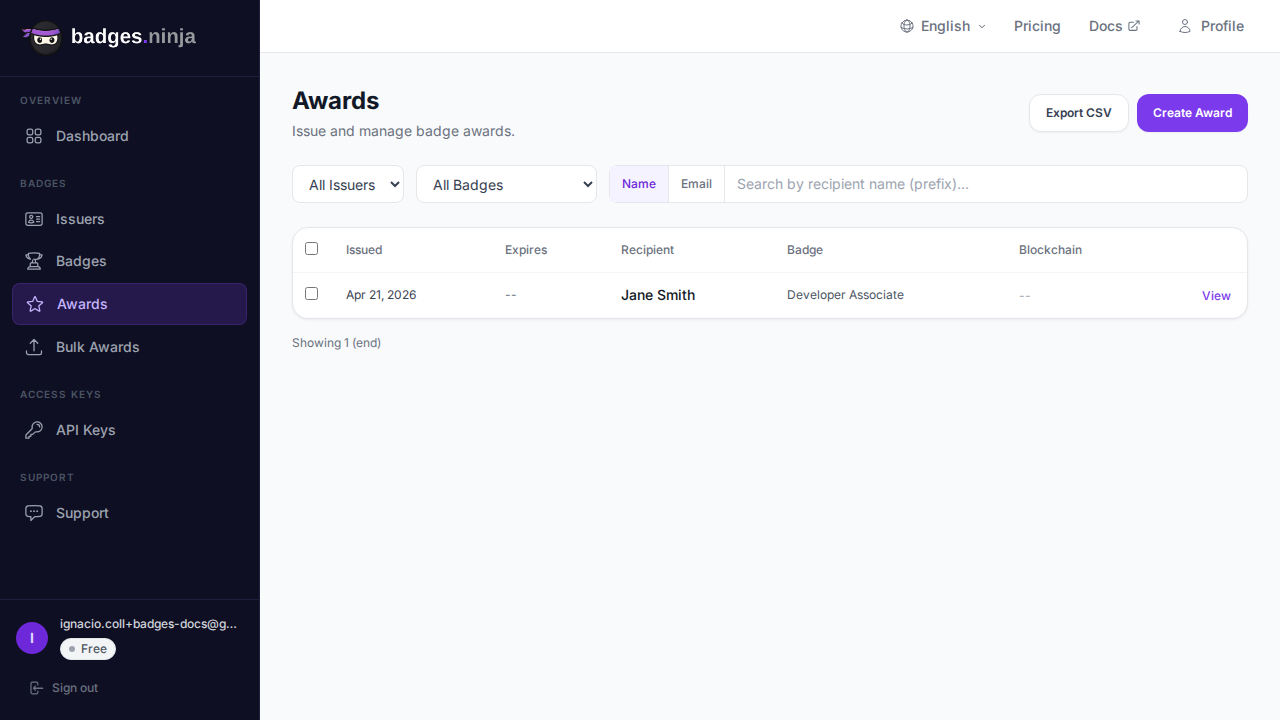
Okno szczegółów pokazuje główny widok odznaki, opis i kryteria, odbiorcę, statystyki zaangażowania (wyświetlenia, udostępnienia, pobrania, dodania do LinkedIn) oraz rozwijany panel Tożsamość poświadczenia (identyfikator poświadczenia, hash odbiorcy, salt, surowy JSON Open Badges). Dostępne akcje:
Po utworzeniu poświadczenia możesz w dowolnym momencie wysłać je odbiorcy e-mailem:
W oknie szczegółów poświadczenia kliknij Udostępnij e-mailem, aby otworzyć okno udostępniania. Wpisz jeden lub więcej adresów e-mail (oddzielonych przecinkiem lub spacją, do 20) oraz własną wiadomość — każdy z odbiorców otrzyma kopię odznaki z linkiem do publicznej strony weryfikacji. Wiadomość jest wstępnie wypełniona tekstem udostępniania odznaki.
Poświadczenie można wycofać na dwa sposoby:
Unieważnienie zachowuje rekord poświadczenia, ale oznacza je jako nieważne — publiczna strona weryfikacji pokazuje je jako unieważnione, a udostępnianie go nie jest już możliwe. Użyj tej opcji, gdy poświadczenie trzeba wycofać, ale chcesz zachować ślad audytu.
W obu przypadkach okno potwierdzenia pozwala dodać opcjonalny powód i zaznaczyć Wyślij odbiorcy e-mail o unieważnieniu jego poświadczenia. Unieważnienie nie zwraca poświadczenia do Twojego limitu.
Unieważnienie jest widoczne wszędzie tam, gdzie poświadczenie jest weryfikowane: na publicznej stronie weryfikacji, w hostowanym assertion Open Badges 2.0 oraz w Verifiable Credential Open Badges 3.0 (dzięki temu wykrywają je także portfele VC).
Usunięcie jest trwałe — rekord poświadczenia zostaje skasowany, a jego publiczna strona przestaje działać. Nie można tego cofnąć i nie zwraca to kredytu. Otwórz poświadczenie, kliknij Usuń w oknie szczegółów i potwierdź. Aby zachować ślad audytu, wybierz raczej Unieważnij.
Przycisk Eksportuj CSV na pasku narzędzi Poświadczeń pobiera aktualnie wyświetlane (przefiltrowane) poświadczenia jako plik CSV z kolumnami: Valid From, Valid To, Recipient Name, Issuer Name, Badge Name.
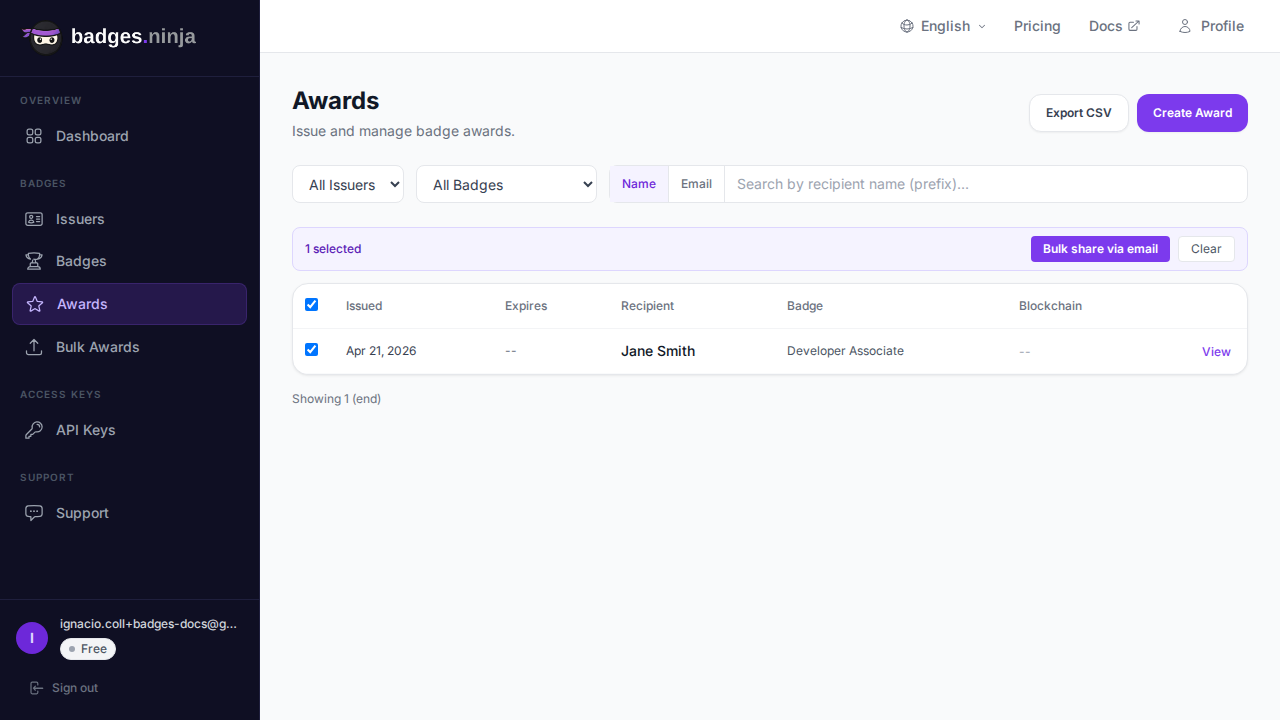
Zaznaczenie jednego lub więcej wierszy wyświetla nad tabelą pasek akcji zbiorczych (pasek narzędzi pozostaje na miejscu). Możesz z niego: