Română
Română
Appearance


O credențială (numită și aserțiune) este o insignă emisă unei persoane anume. Fiecare credențială înregistrează cine a obținut insigna și când a fost emisă și oferă o adresă URL unică de verificare. Credențialele respectă specificația Open Badge v2.0 Assertion.
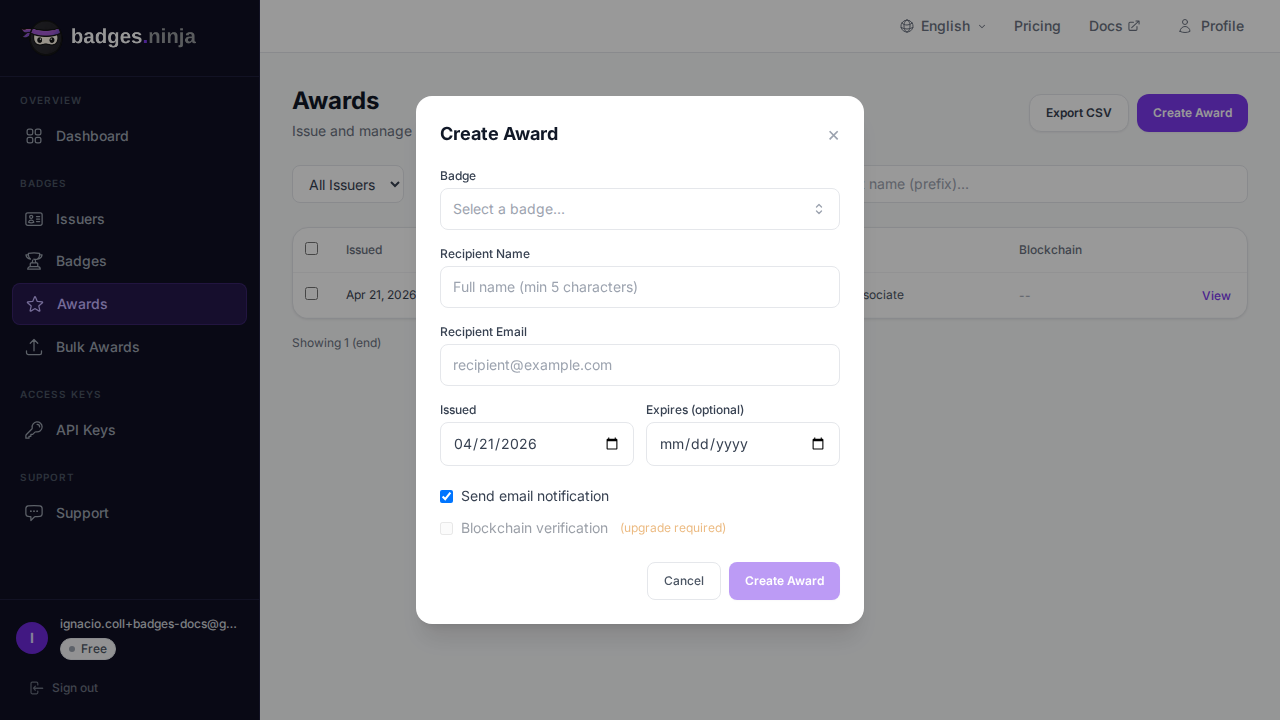
 4. Completează datele destinatarului:
| Câmp | Obligatoriu | Descriere |
|---|---|---|
| Name | Da | Numele complet al destinatarului (minimum 5 caractere) |
| Da | Adresa de e-mail a destinatarului | |
| Issued On | Da | Data la care a fost obținută credențiala |
| Expires | Nu | Dată de expirare opțională |
Fiecare credențială creată cu succes se scade din rezerva anuală de credențiale (Free: 1.200/an, Starter: 12.000/an, Pro: 120.000/an). Rezerva se resetează la aniversarea înregistrării contului tău; facturarea rămâne lunară. Consultă Planuri și facturare pentru detalii.
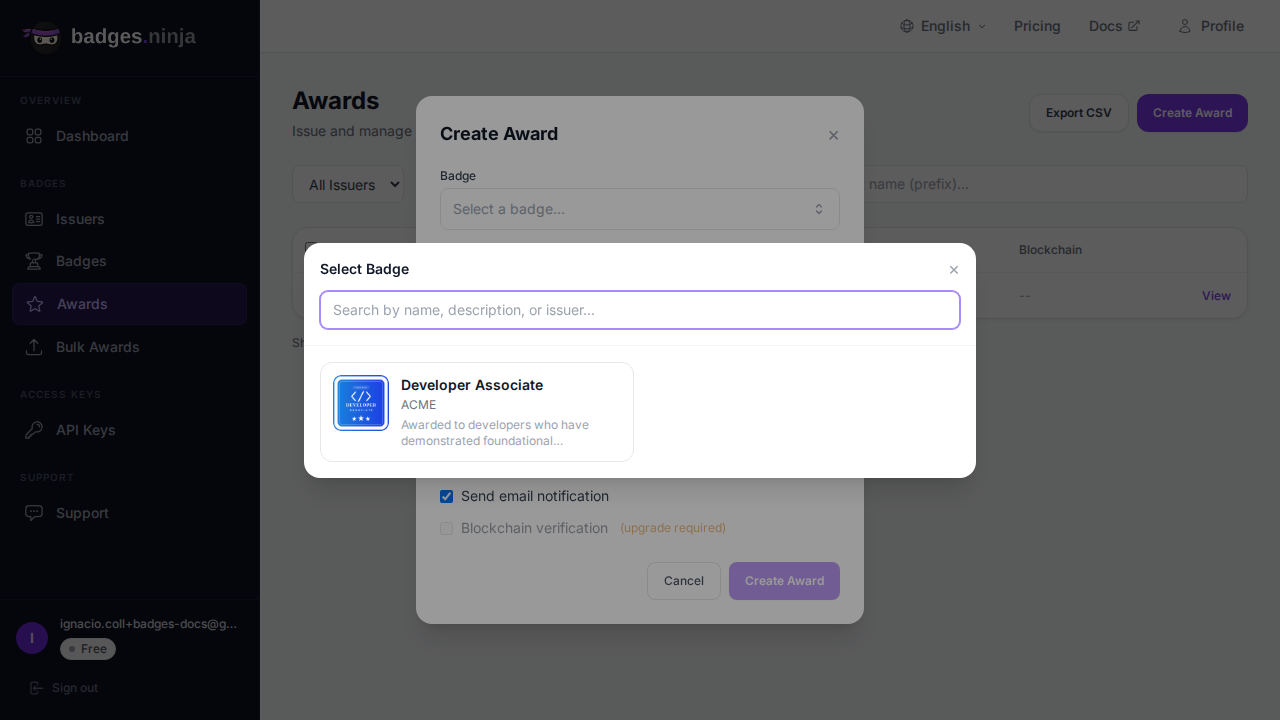
La crearea unei credențiale, selectezi insigna printr-un selector vizual:
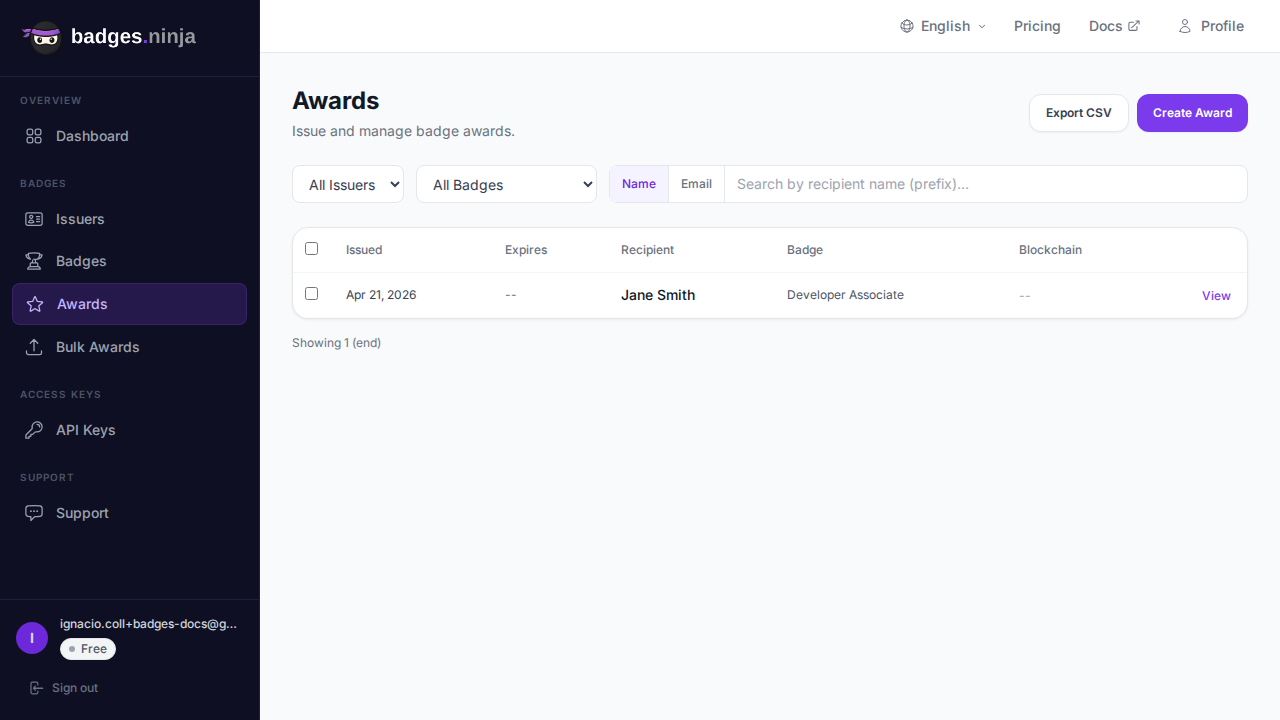
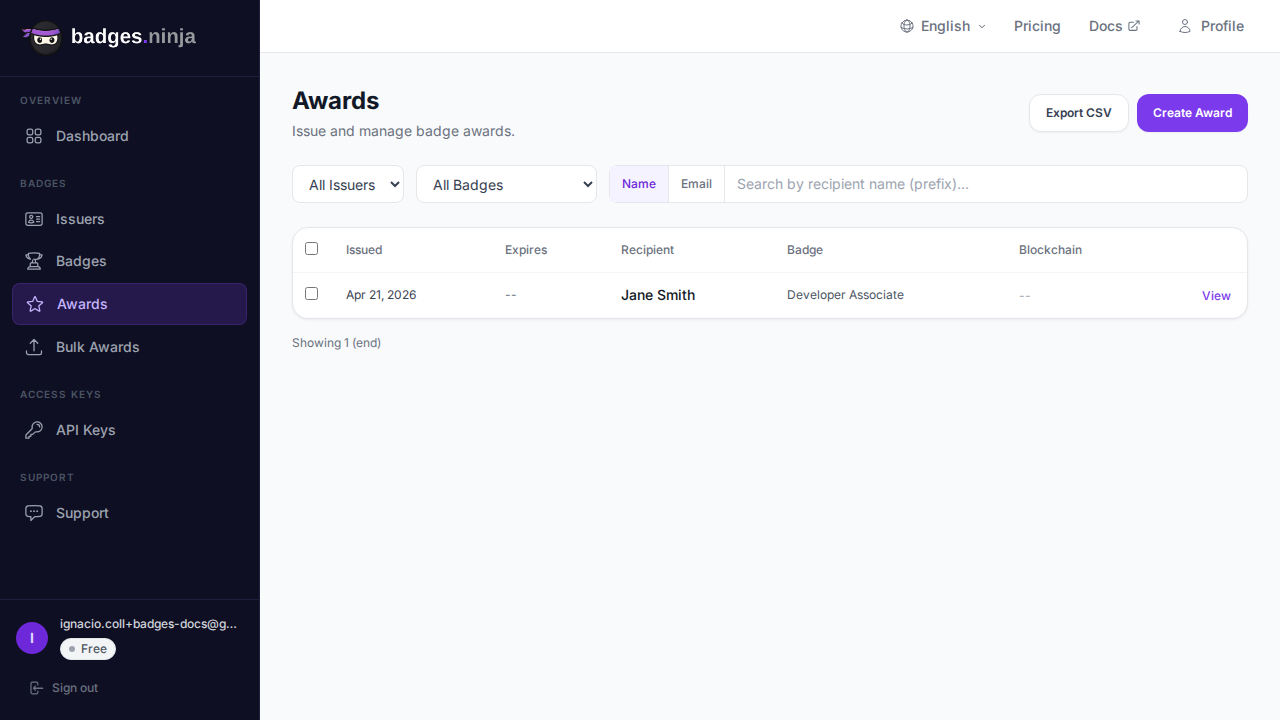
Lista de credențiale afișează toate credențialele emise de tine. Poți:
Fiecare rând afișează data emiterii, data expirării, numele destinatarului și numele insignei, plus o casetă de selectare pentru acțiuni în masă și un link View. Credențialele revocate afișează un chip roșu Revoked lângă destinatar. Apasă pe un rând (sau pe View) pentru a deschide fereastra cu detaliile credențialei.
Fereastra de detalii afișează insigna în prim-plan, descrierea și criteriile, destinatarul, statisticile de interacțiune (vizualizări, distribuiri, descărcări, adăugări pe LinkedIn) și un acordeon pliabil Credential identity (ID-ul credențialei, hash-ul destinatarului, salt, JSON-ul Open Badges brut). Acțiunile disponibile sunt:
După crearea unei credențiale, o poți trimite oricând prin e-mail destinatarului:
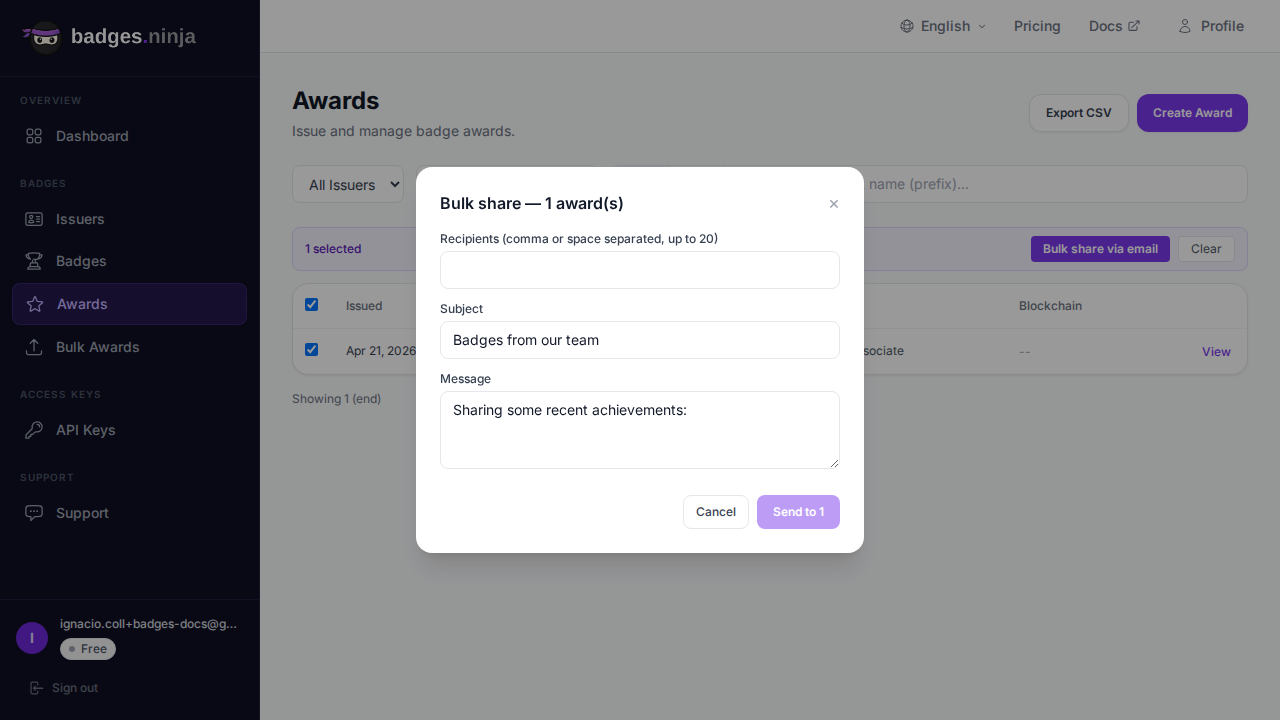
În fereastra cu detaliile credențialei, apasă Share via email pentru a deschide sub-fereastra de distribuire. Introdu una sau mai multe adrese de e-mail (separate prin virgulă sau spațiu, până la 20) și un mesaj personalizat — fiecare primește o copie a insignei, cu un link către pagina publică de verificare. Mesajul este completat în prealabil cu textul de distribuire al insignei.
Există două moduri de a retrage o credențială:
Revocarea păstrează înregistrarea credențialei, dar o marchează ca invalidă — pagina publică de verificare o afișează ca revoked, iar credențiala nu mai poate fi distribuită. Folosește această opțiune când o credențială trebuie retrasă, dar vrei să păstrezi istoricul de audit.
În ambele cazuri, o fereastră de confirmare îți permite să adaugi un reason opțional și să bifezi Email the recipient that their credential was revoked. Revocarea nu returnează credențiala în cota ta.
Revocarea este vizibilă peste tot unde credențiala este verificată: pagina publică de verificare, aserțiunea găzduită Open Badges 2.0 și Verifiable Credential Open Badges 3.0 (astfel încât și portofelele VC o detectează).
Ștergerea este o ștergere definitivă — înregistrarea credențialei este eliminată, iar pagina ei publică nu mai funcționează. Acțiunea nu poate fi anulată și nu returnează creditul. Deschide credențiala și apasă Delete în fereastra de detalii, apoi confirmă. Pentru a păstra un istoric de audit, preferă Revoke.
Butonul Export CSV din bara de instrumente Credentials descarcă credențialele afișate în prezent (filtrate) sub forma unui CSV cu aceste coloane: Valid From, Valid To, Recipient Name, Issuer Name, Badge Name.
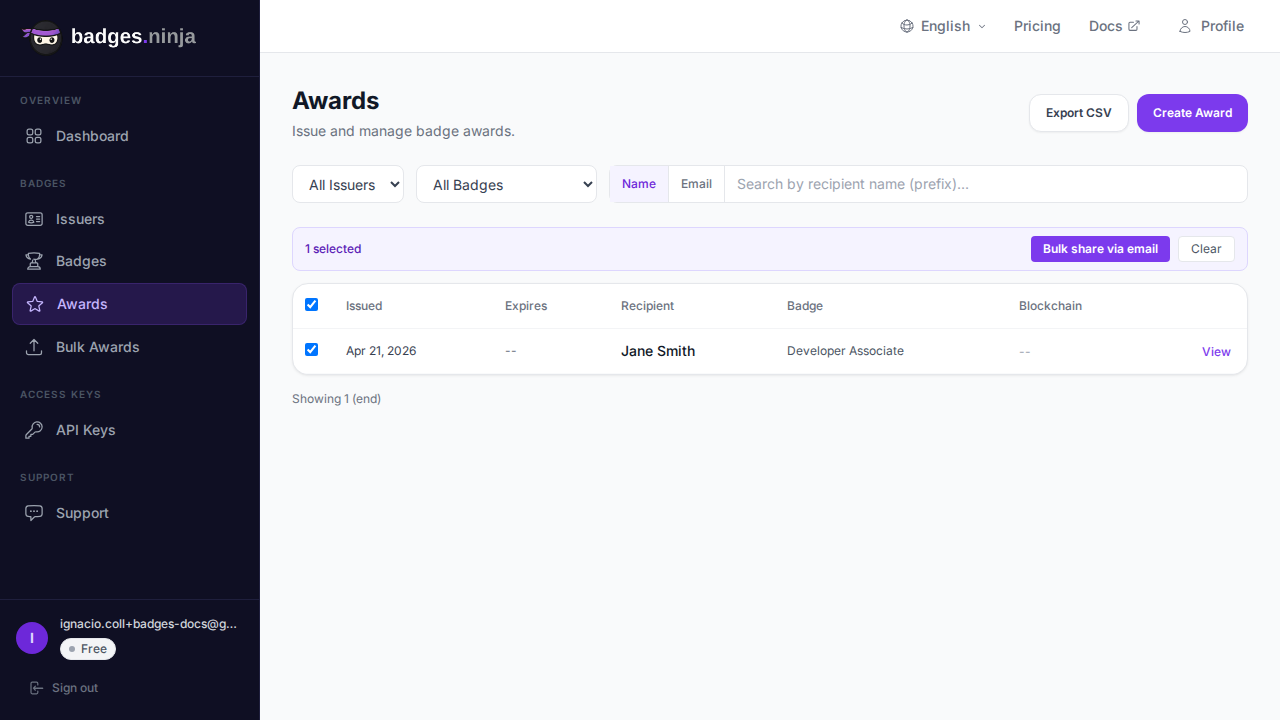
Selectarea unuia sau mai multor rânduri afișează deasupra tabelului o bară de acțiuni în masă (bara de instrumente rămâne pe loc). Din ea poți: