Nederlands
Nederlands
Appearance


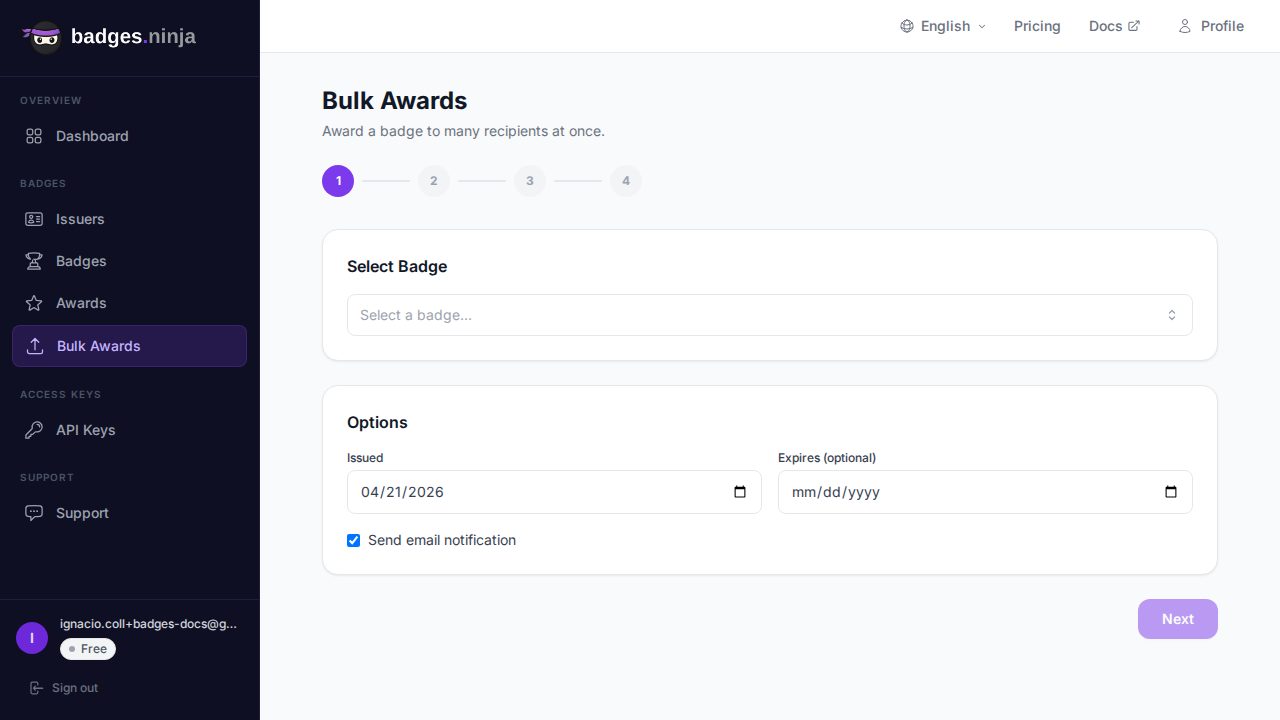
Met bulk-referenties geef je badges in één keer uit aan honderden of duizenden ontvangers door een CSV-bestand te uploaden. Het proces heeft vier stappen met ingebouwde voortgangsbewaking, pauzeren/hervatten en foutafhandeling.
Het bulkproces volgt vier stappen:
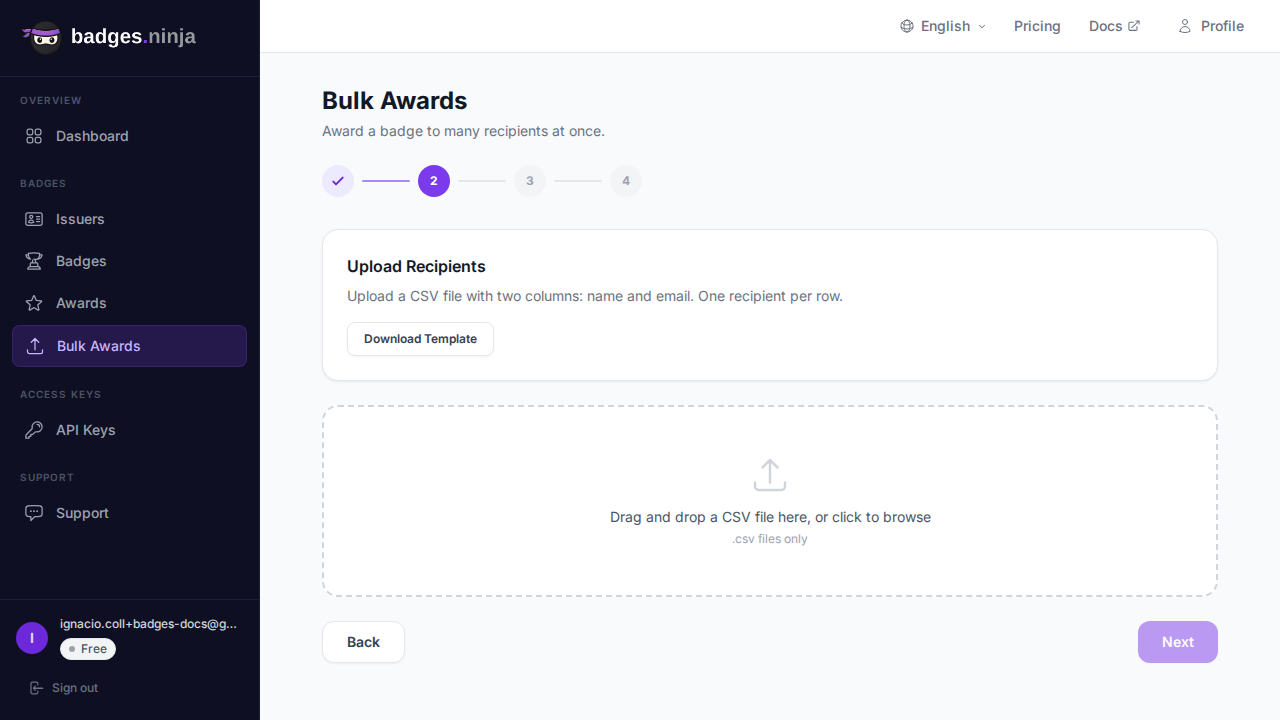
Het CSV-bestand moet een kolom name en een kolom email hebben, met een koprij. Kopnamen zijn niet hoofdlettergevoelig, en recipient_name / recipient_email worden geaccepteerd als alias voor name / email.
name,email
Jane Smith,jane@example.com
John Doe,john@example.com
Maria Garcia,maria@example.comKlik op Sjabloon downloaden voor een leeg CSV-bestand met de juiste kopteksten. Vul het in met je ontvangers en upload het.
Elke rij wordt gevalideerd zodra het bestand is ingelezen:
De voorbeeldtabel toont elke rij met een groen vinkje of een rode reden. Ongeldige rijen vormen geen blokkade — ze worden gewoon overgeslagen, en de teller toont hoeveel geldige ontvangers worden verwerkt (bijv. "18 geldige ontvangers, 2 ongeldig (worden overgeslagen)"). Je kunt doorgaan zolang minstens één rij geldig is; je hoeft niet eerst te corrigeren en opnieuw te uploaden.
Zodra de verwerking start, zie je een voortgangsbalk en live tellers:
Live tabellen Aangemaakt, Mislukt en In behandeling vullen zich onder de balk terwijl de batch draait.
Wanneer een rij mislukt om een rijspecifieke reden (bijv. een ongeldige waarde die de backend weigert):
Rijen waarvoor een limiet geldt, worden automatisch opnieuw geprobeerd met een korte wachttijd. Een krediet- of quotumfout is anders — in plaats van door te gaan wordt de batch gepauzeerd, zodat je de rest van het bestand niet verbruikt. Er verschijnt een rode melding "Onvoldoende krediet"; waardeer op of upgrade, en klik daarna op Hervatten om verder te gaan waar het stopte.
Als je per ongeluk de browser sluit of de pagina ververst tijdens de verwerking, wordt de bulksessie hersteld wanneer je terugkomt. De voortgang gaat verder waar die stopte.
Nadat de verwerking is voltooid (of geannuleerd), toont het resultatenscherm vier overzichtskaarten:
Onder de kaarten toont een tabel Aangemaakt elke nieuwe referentie met een link om die te bekijken, en een tabel Mislukt toont de fouten met hun foutmelding.
row, name, email, status, award_url (de referentie-URL is ingevuld voor aangemaakte rijen).name, email, error.Als sommige rijen zijn mislukt, klik dan op Mislukte opnieuw proberen. Dit start een nieuwe ronde voor alleen de mislukte ontvangers — je hoeft de CSV niet opnieuw te uploaden. Handig nadat je een tijdelijk probleem hebt verholpen, zoals het opwaarderen van krediet na een gepauzeerde batch.