繁體中文
繁體中文
Appearance


批次憑證讓你透過上傳 CSV 檔,一次頒發給數百至數千位接收者。整個流程分四個步驟,內建進度追蹤、暫停/恢復與錯誤處理。
批次憑證流程包含四個步驟:
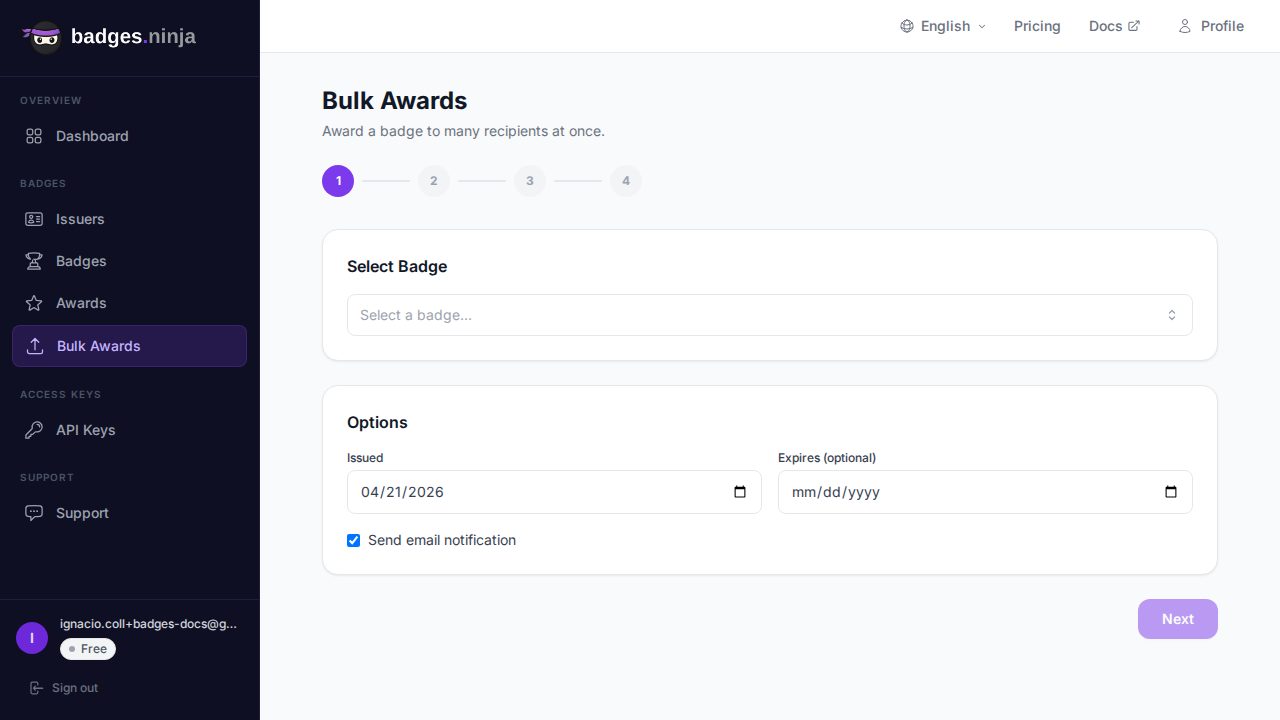
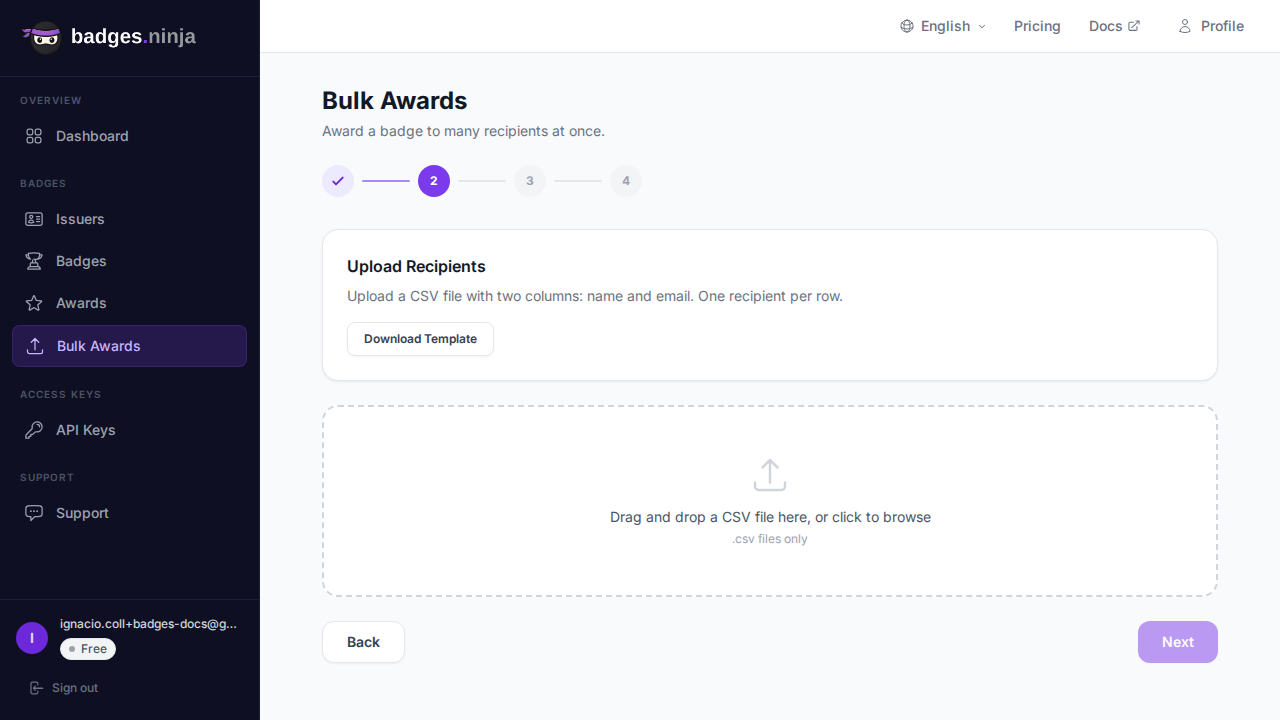
CSV 檔必須包含一個 name 欄位與一個 email 欄位,並附一列標頭。標頭名稱不分大小寫,且 recipient_name / recipient_email 可作為 name / email 的別名。
name,email
Jane Smith,jane@example.com
John Doe,john@example.com
Maria Garcia,maria@example.com點按 下載範本 以取得含正確標頭的空白 CSV 檔。填入接收者後上傳即可。
每一列在檔案解析後隨即進行驗證:
預覽表格會逐列以綠色勾號或紅色原因列出。無效列不會造成阻礙 — 它們只會被 略過,計數器會顯示將處理多少位有效接收者(例如「18 位有效接收者,2 位無效(將被略過)」)。只要至少有一列有效即可繼續;無需先修正並重新上傳。
處理開始後,你會看到進度條與即時計數:
批次執行時,即時的 已建立、失敗 與 待處理 表格會在進度條下方逐步填入。
當某列因該列特定原因失敗時(例如後端拒絕的無效值):
遭速率限制的列會以短暫退避自動重試。額度或配額錯誤則不同 — 批次不會略過繼續,而是會 暫停,以免耗盡檔案中其餘的部分。畫面會出現紅色的「額度不足」提示;請儲值或升級,再點按 恢復 從停止處繼續。
若你在處理期間不小心關閉瀏覽器或重新整理頁面,批次憑證工作階段會在你返回時恢復。進度會從停止處繼續。
處理完成(或取消)後,結果畫面會顯示四張摘要卡片:
卡片下方有一個 已建立 表格,逐一列出每筆新憑證並附檢視連結;另有一個 失敗 表格,列出失敗項及其錯誤文字。
row, name, email, status, award_url(已建立的列會填入憑證 URL)。name, email, error。若有部分列失敗,點按 重試失敗項。這會針對失敗的接收者重新執行一輪 — 無需重新上傳 CSV。在修正暫時性問題後(例如批次暫停後儲值額度)特別方便。